【完全ガイド・感想】暗号資産ウォレットのLedgerをセットアップしてみた!面倒だが安心感。ビットコイン入金まで初心者向けにわかりやすく解説【実際の画像付き】
当ページのリンクには広告が含まれています。
1. Ledger製品を選ぶ
- 公式サイトからLedger製品の購入&到着後、内容物などの確認
- LedgerLiveアプリをダウンロードし、Ledgerの説明を受ける
- 機器をPCに差し込んで、PINコードの設定・リカバリーフレーズ設定・リカバリーフレーズを紙に書いて保管
- 実際にビットコインをLedgerに送金する
2. 届いたら箱を確認する
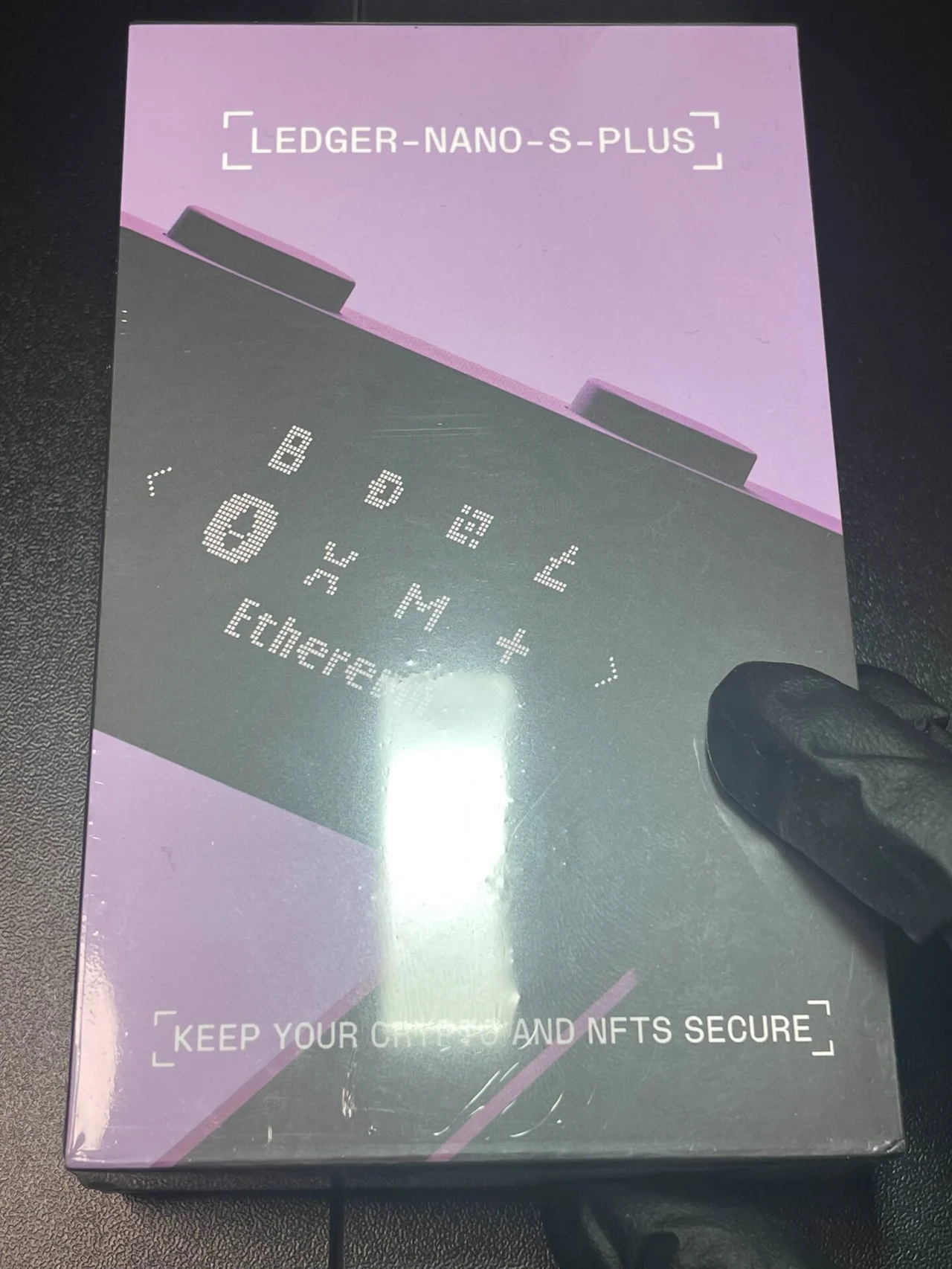
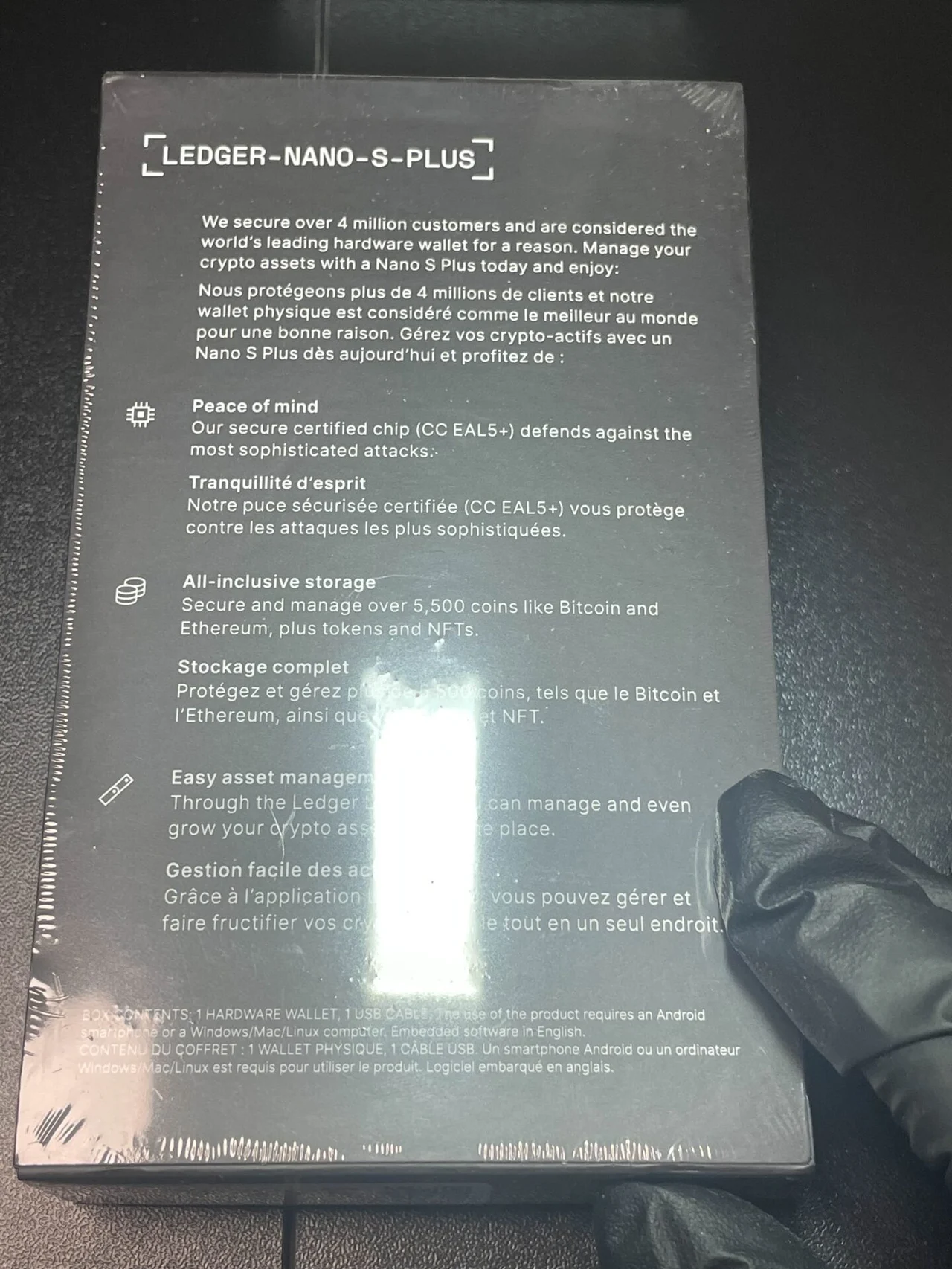
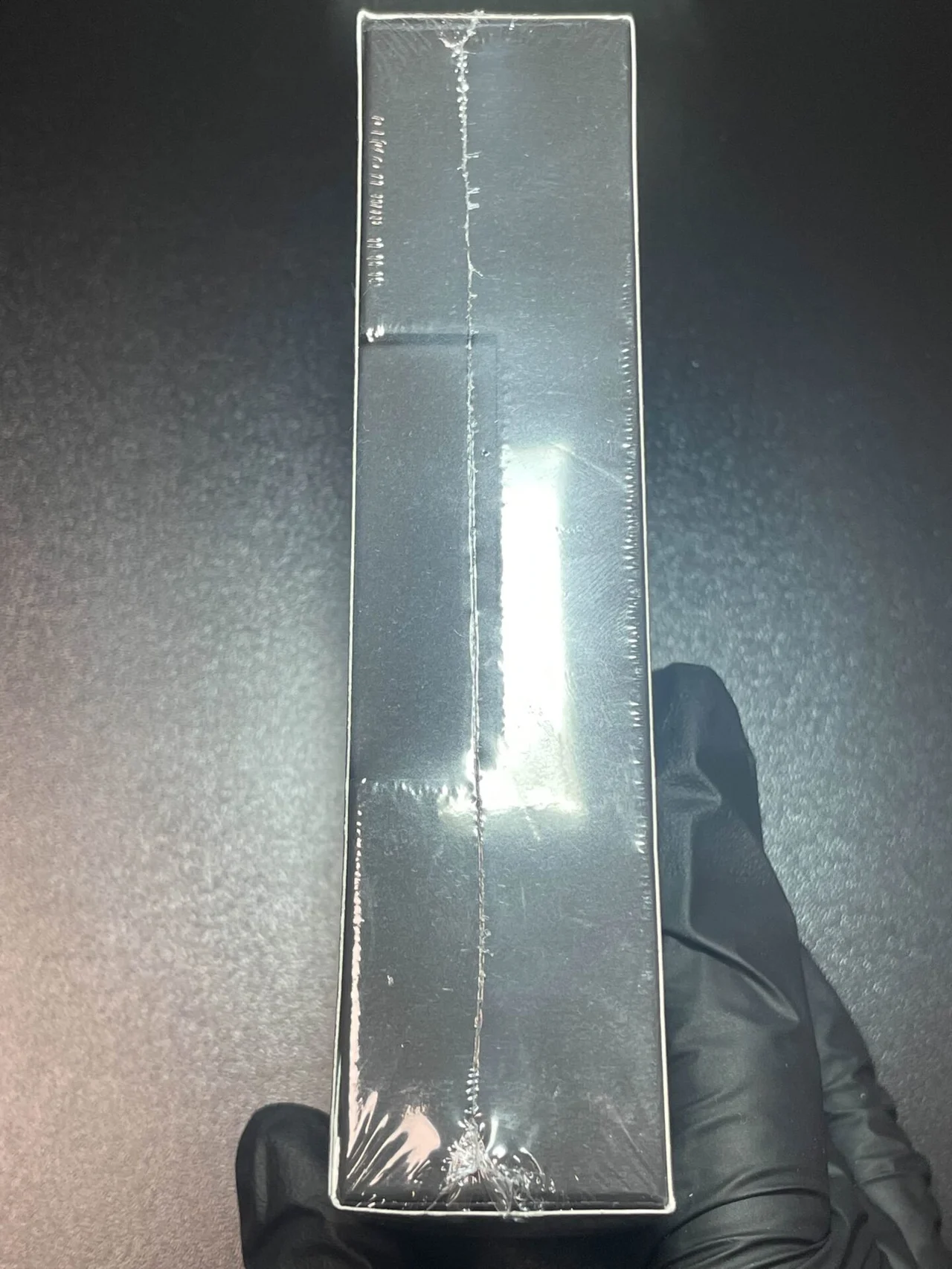
Ledger公式サイトで買えば間違いないですが、配達中のアクシデントも考え、念には念を押して箱に亀裂が入ってないか確認しましょう
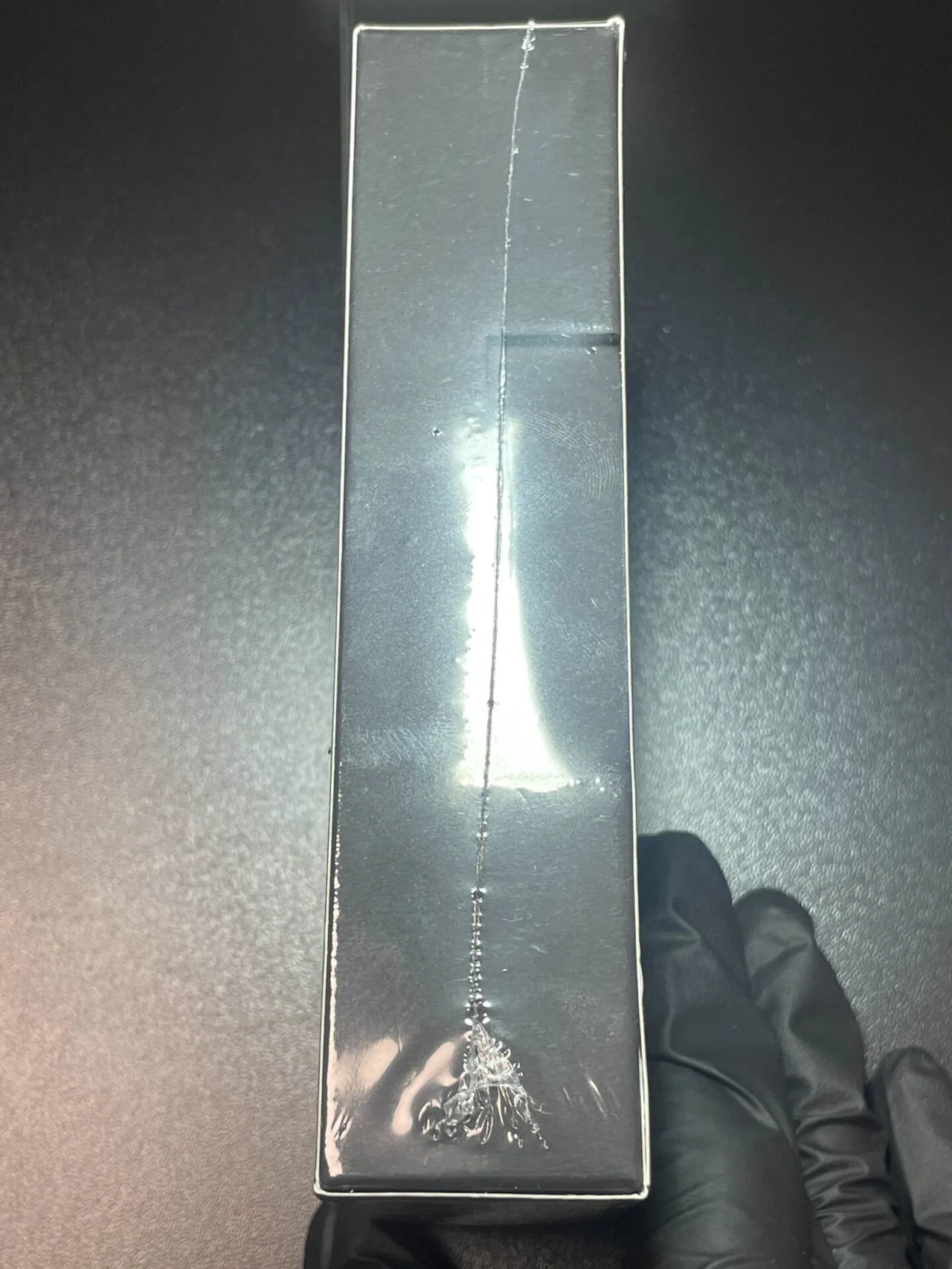
側面も見ます。フィルムの継ぎ目がまっすぐ通っていて、破れや貼り直した跡がないかを確認します。
【重要】Ledgerの偽物・改ざん品を見分けるには?2026年の事例と確認する4つの点
箱やシールを見ただけでは、偽物や改ざん品を見分けきれません。確実に減らせるのは、「どこで買うか」と「届いたあとに何を確認するか」の2つです。
2026年に起きたこと:販売店を通った本物に、盗み見る部品が入っていた
2026年10月、Ledgerは、犯罪グループが本物のLedgerを買い、中を開けて部品を取り付け、東南アジアの販売店の流通に戻していたと発表しました。この部品は、初期設定のときに画面に出るリカバリーフレーズを読み取るためのものです。Ledgerは、チップ・OS・サーバーに欠陥はなく、製品が同社の手を離れたあとの流通で起きた攻撃だと説明しています。
Trezorでも同じ手口が見つかりました。Trezorは2026年11月12日、東南アジアの販売店CryptoBilisで2026年8月20日から9月23日に買われたTrezor Safe 5の3台から、追加の基板が見つかったと発表しています。基板は本体の基板と画面の間に挟まれていて、画面に出たリカバリーの単語を記録し、携帯電話の回線で攻撃者のサーバーに送る仕組みでした。
かみ砕くと、金庫そのものは本物で壊されてもいないのに、金庫の前に小さな隠しカメラを置かれた状態です。暗証番号にあたるリカバリーフレーズを画面に出した瞬間に、それを見られてしまいます。
手口 | 何をされるか | 気づけるか |
|---|---|---|
部品の埋め込み | 本物の中に、画面を盗み見る基板を足される | 外見や正規品チェックでは分からない |
中身の入れ替え | チップを別の物に替え、攻撃者が用意したフレーズを使わせる | シールが無傷でも起きている |
設定済みで届く | フレーズやPINが書かれた紙が入っている | 紙に最初から単語があれば気づける |
頼んでいない端末が届く | 偽の交換品をつながせ、フレーズを入力させる | 注文していなければ気づける |
「中身の入れ替え」は、Kasperskyが2023年に調べた偽のTrezor Model Tの例です。フリマサイトで買われた端末で、箱と本体のホログラムシールは無傷でした。中のマイコンが別の物に替えられていて、初期設定で作られるはずのフレーズが、あらかじめ用意された20個のどれかに置き換わる仕組みでした。
「頼んでいない端末」は、Ledgerが公式ページで紹介している例です。偽の交換品に仕込まれたアプリへフレーズを入力した結果、約30分でおよそ78,000ドルが抜き取られました。
正規品チェック(Genuine Check)で分かること、分からないこと
Ledger Walletアプリは、本体をつなぐと正規品チェックを行います。本体の中のセキュアエレメント(銀行のICカードやパスポートにも使われる、こじ開けに強いチップ)が、Ledgerのサーバーから届く問題に、そのチップだけが持つ鍵で答えます。答えが合えば本物のチップ、合わなければ偽物です。
ただし、Ledger自身が「本物のチップが残ったまま部品を足された場合、正規品チェックでは見つけられない」と説明しています。まるごとの偽物は見つけられますが、2026年の事例のような埋め込みは見つけられません。
箱のシールについても、Ledgerのセキュリティチームは「シールは簡単に複製でき、傷つけずに箱を開け閉めすることもできるので、かえって安心しすぎる原因になる」としています。箱がきれいなことは、安全の証明にはなりません。
買うときと届いたときに確認する4つの点
- 公式サイトから買う。LedgerもTrezorも、公式サイトからの購入をすすめています。フリマや個人の出品は避けます。
- リカバリーフレーズやPINが最初から書かれていたら使わない。本物は、何も設定されていない状態で届きます。
- リカバリーフレーズは、必ず本体に新しく作らせる。紙やメールで渡された単語は入力しません。
- 頼んでいない端末や「交換品」が届いたら、パソコンやスマホにつながない。
箱が開いていた、様子がおかしいと感じたときは、使わずにLedgerのサポートに連絡します。
3. 内容物がすべて入っているか確認
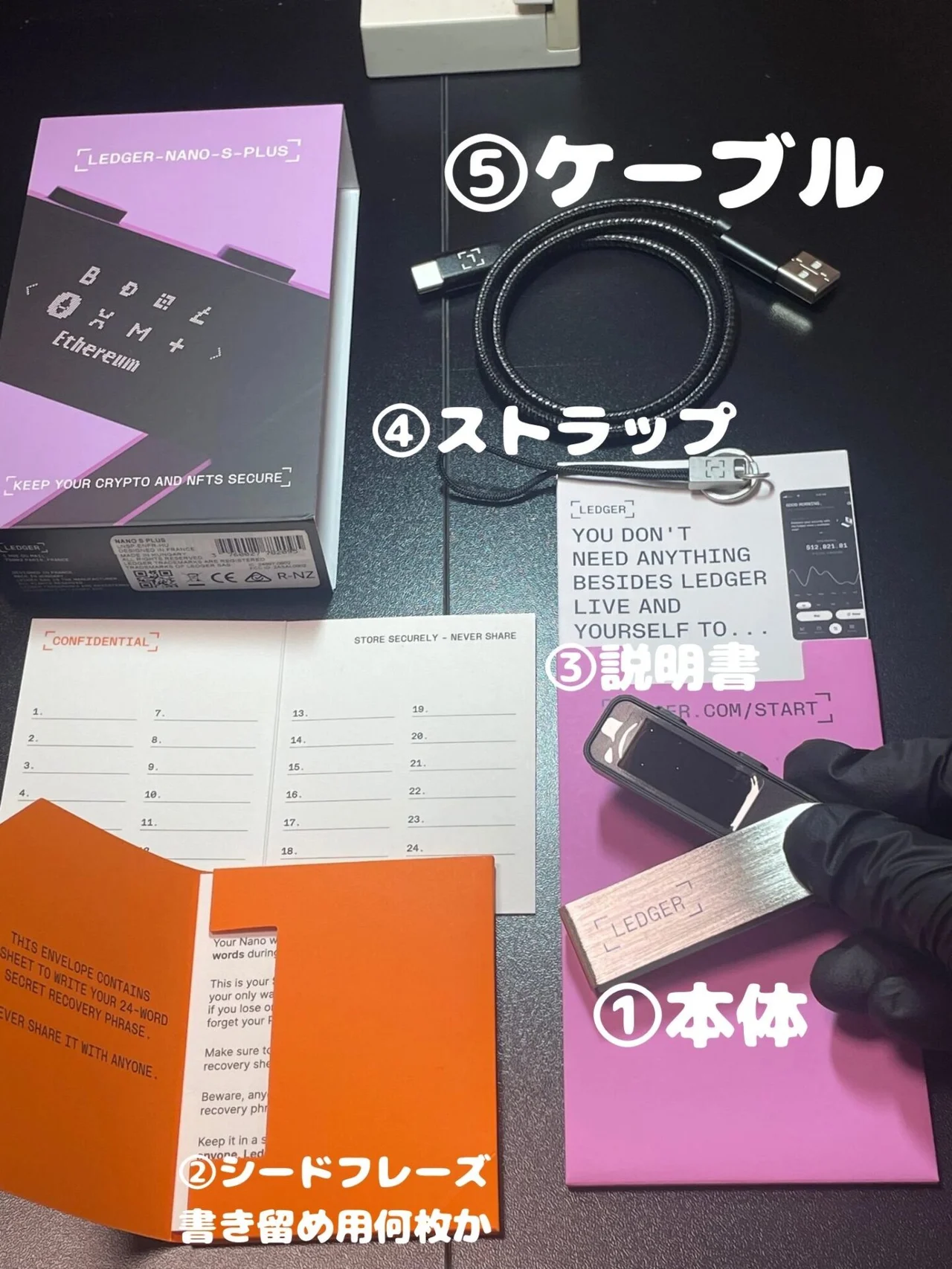
内容物は以下の5点。シードフレーズを書き留める紙の入れ物がオシャレワンね。ウォレット本体にきちんと保護シールが貼ってるか、変な指紋がついてないか等確認しておきましょう
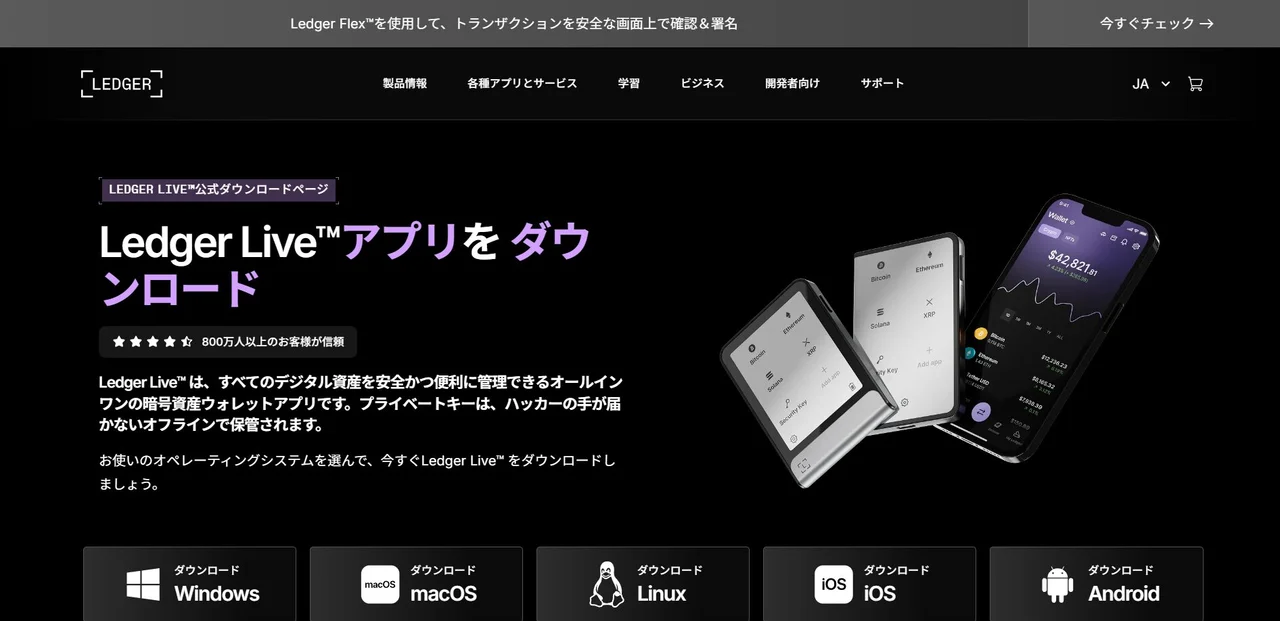
4. Ledgerの公式サイトでアプリをダウンロード
今回はWindowsでの操作画面を見せながら解説していきます
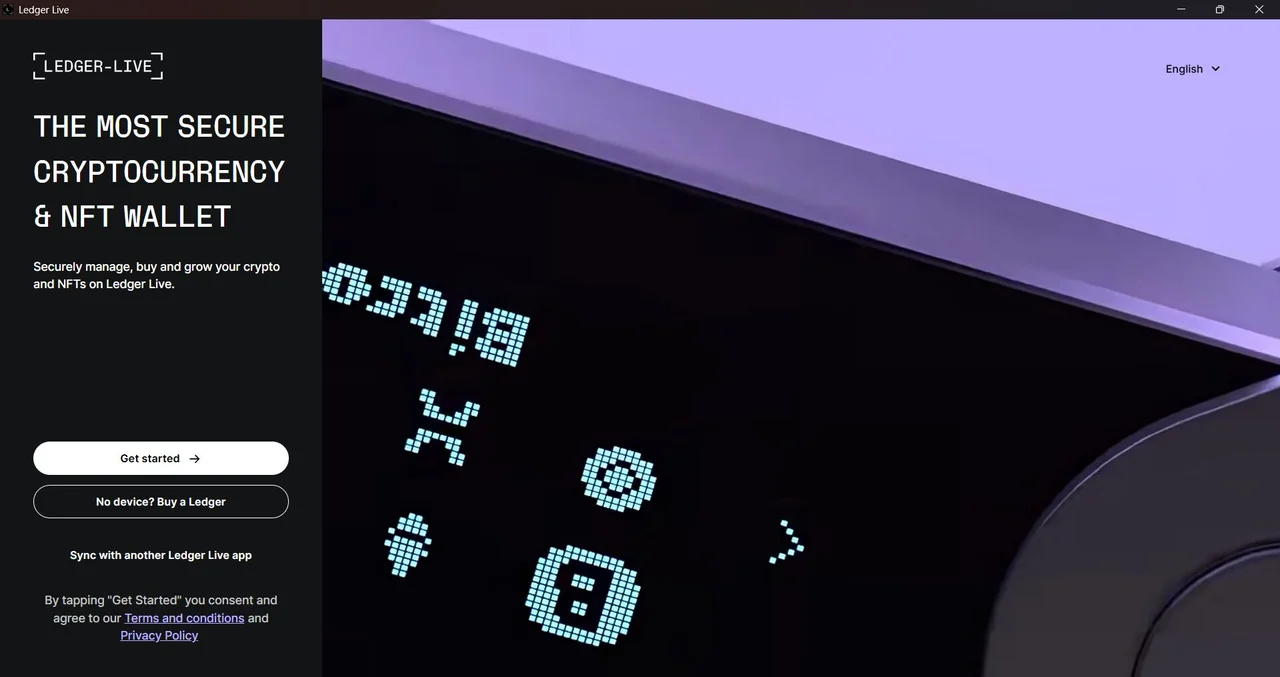
ダウンロードしたアプリ(Ledger Live)を開くと、最初の画面が出ます。「Get started」を押して進みます。
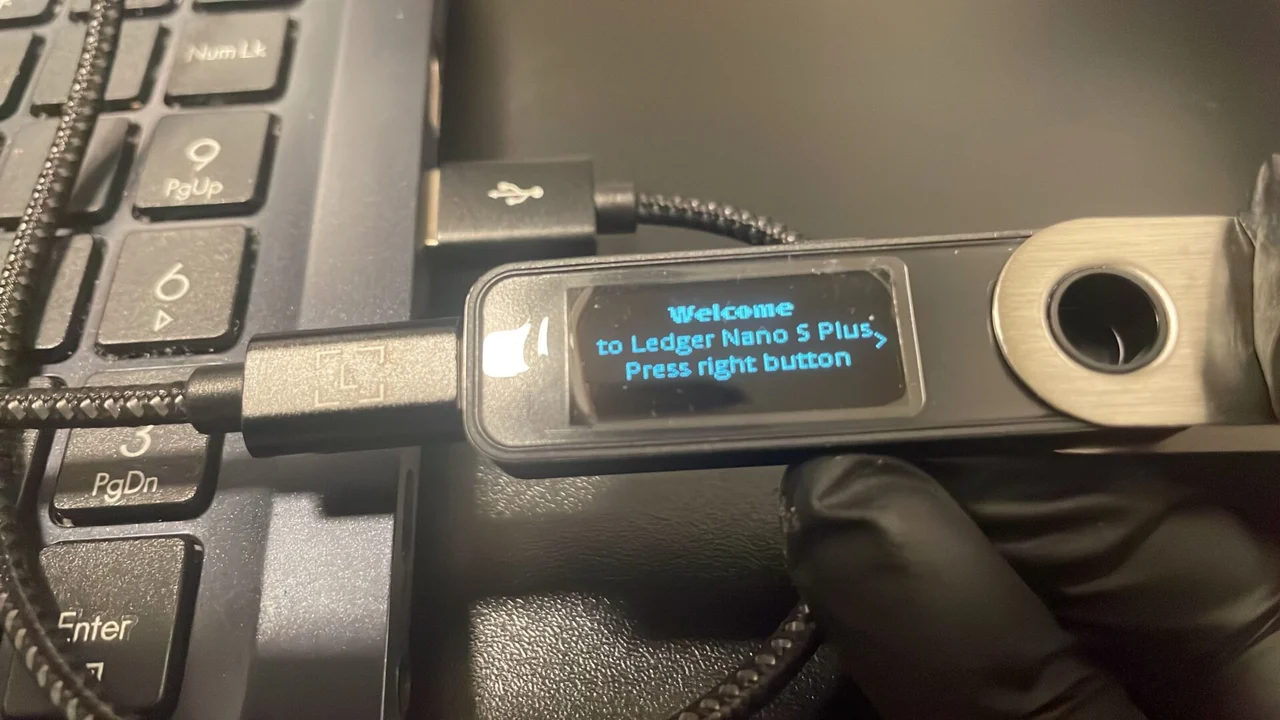
5. 買った機器をケーブルでパソコンに接続する
付属のケーブルでLedger Nano S Plusをパソコンに接続しましょう
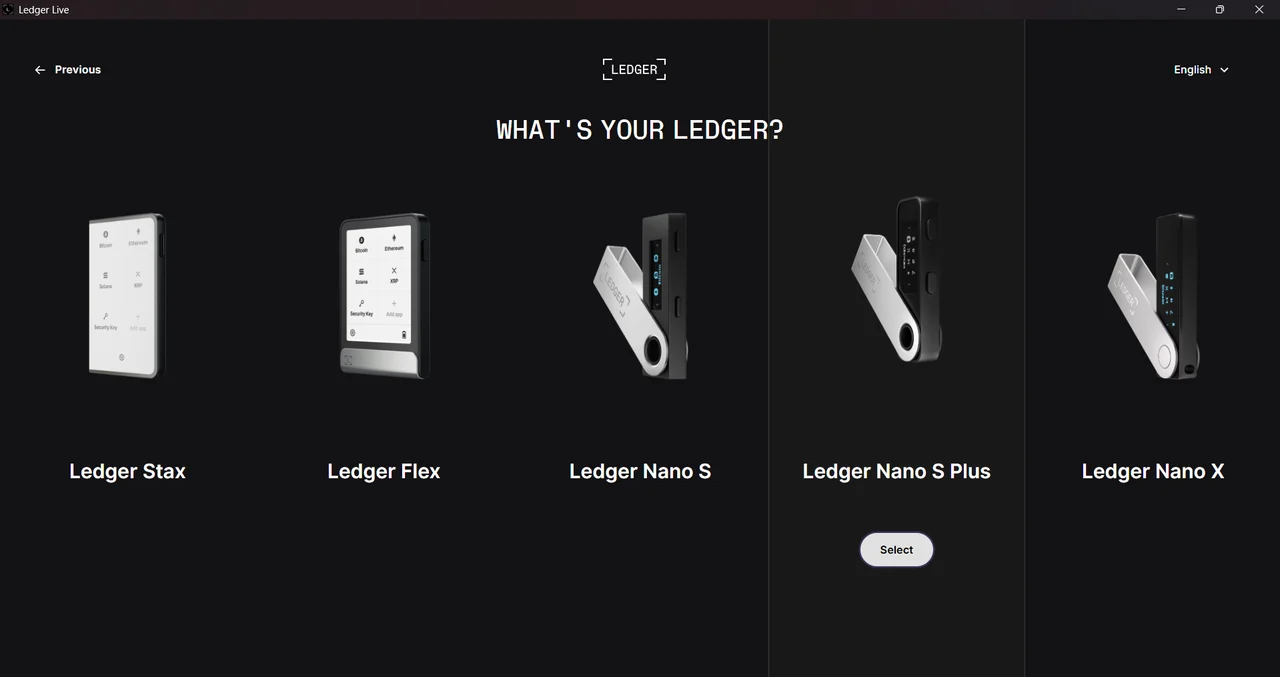
インストールしたアプリにて自身のデバイスを選びます。Ledger Nano S Plusを選択
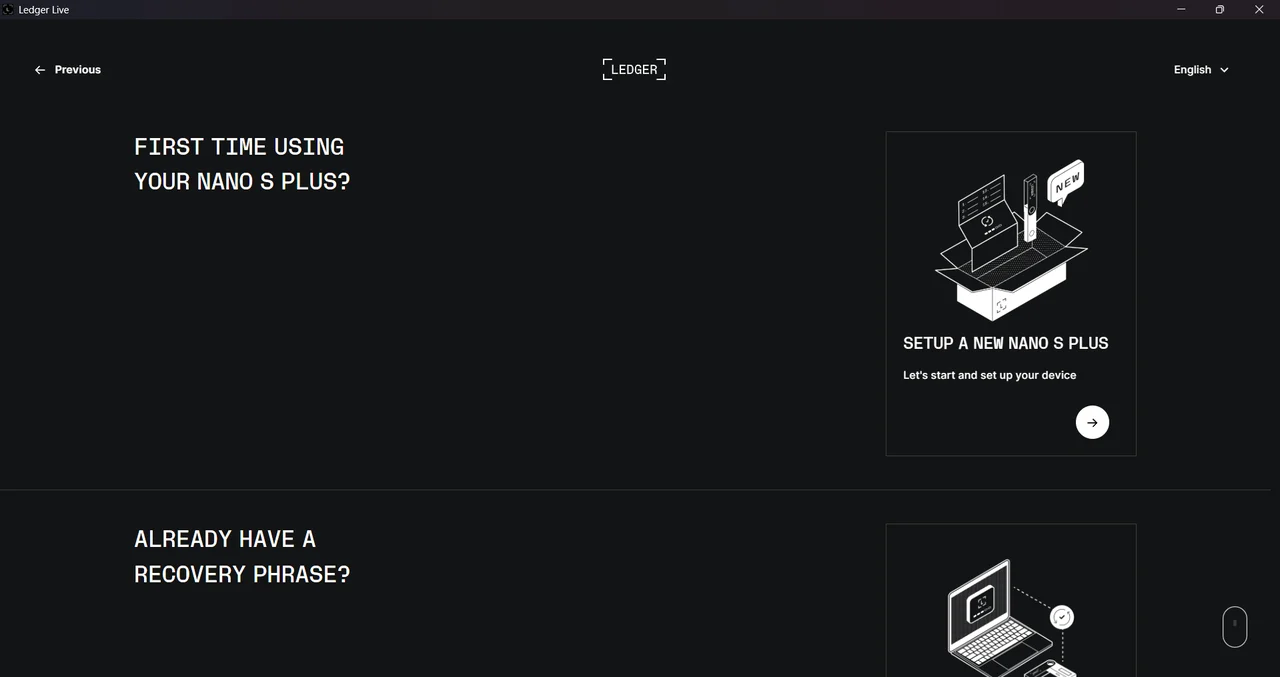
「SetUP a new Nano S Plus」新しいNano S Plusをセットアップするを選択
- メタマスクやPhantom、Coinbaseなどのホットウォレットのリカバリーフレーズをハードウェアウォレットにインポートするとコールドウォレットがホットウォレット化しハードウェアウォレットのセキュリティが損なわれます。
6. 注意事項を読みながら画面を進める
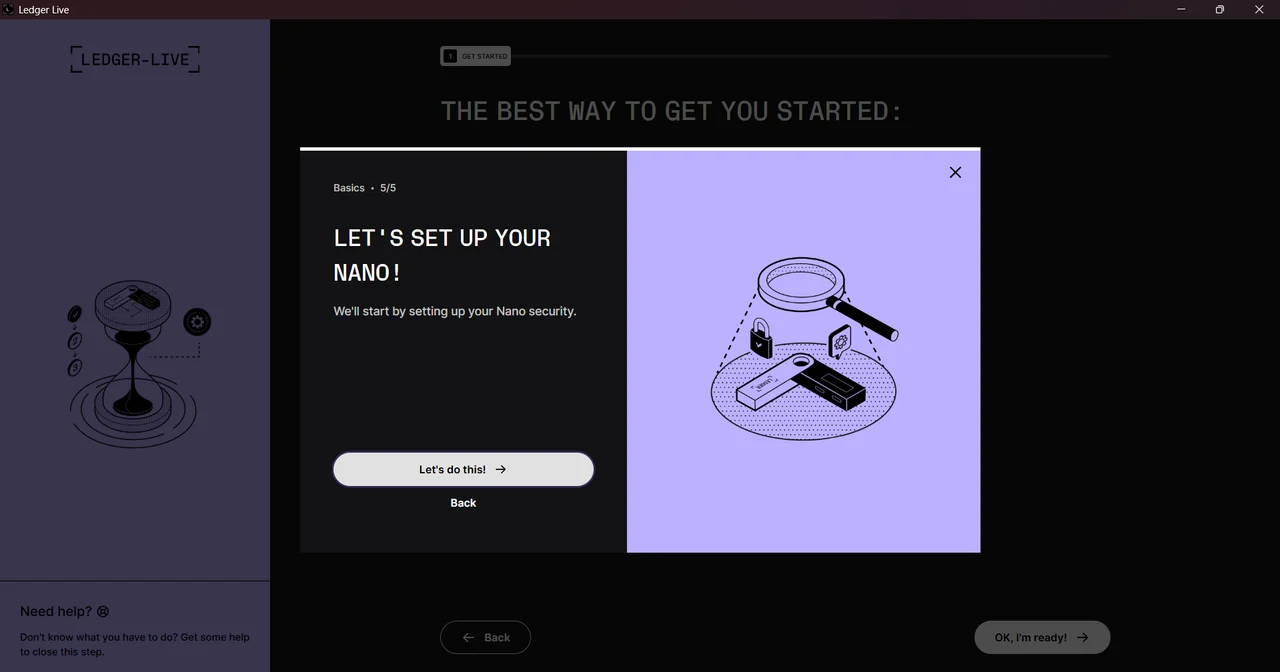
「Let's set up your Nano!」という画面が出ます。「Let's do this!」を押して始めます。
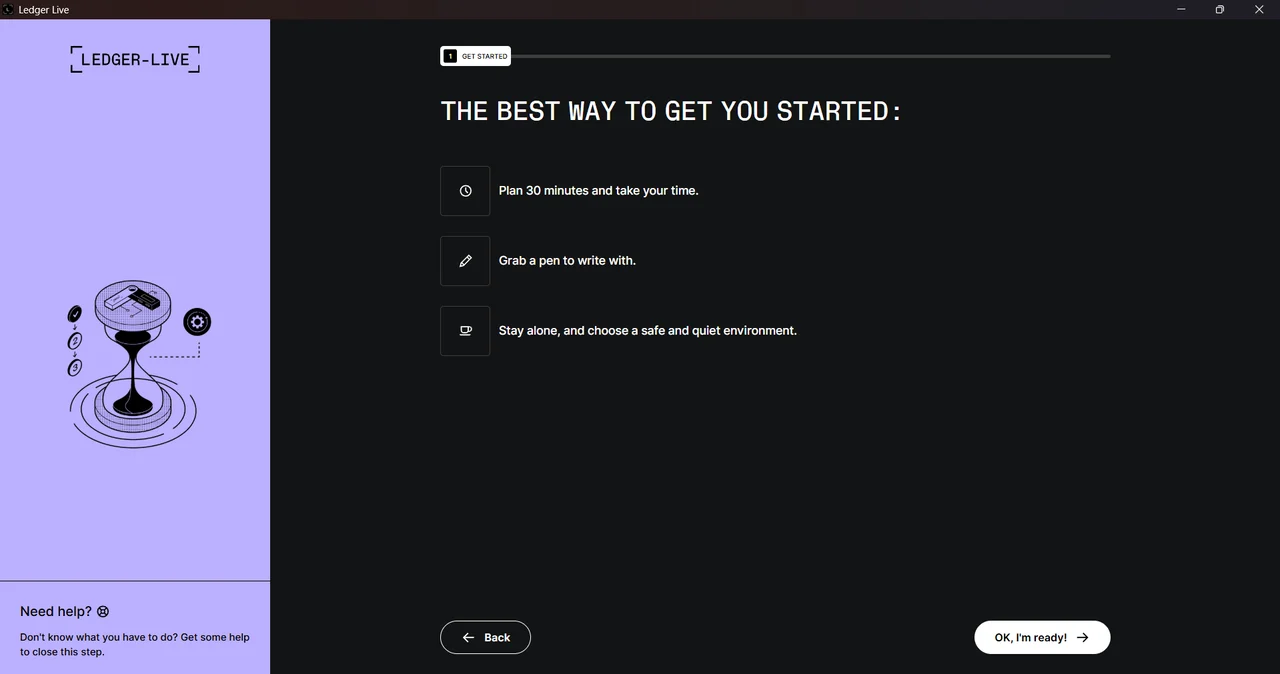
始める前の準備が3つ表示されます。30分ほど時間を取ること、書くためのペンを用意すること、1人で静かな場所で行うことです。確認したら「OK, I'm ready!」を押します。
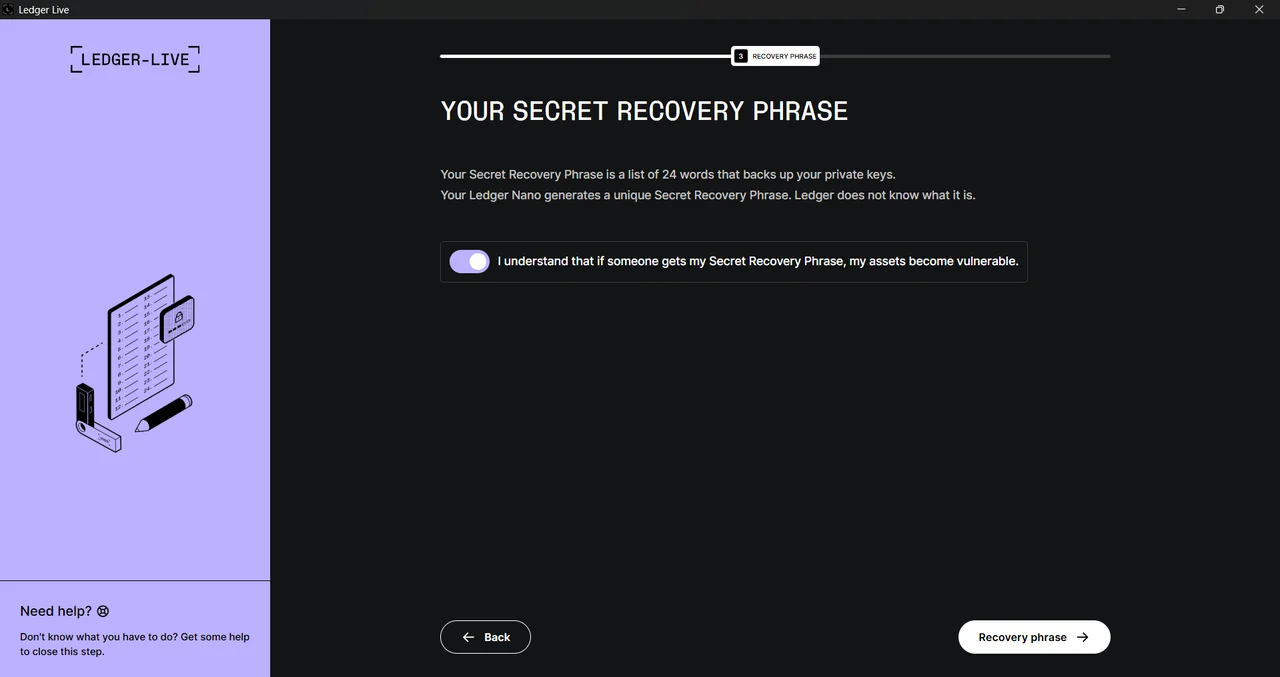
リカバリーフレーズの説明です。リカバリーフレーズは秘密鍵をバックアップする24個の単語で、本体が新しく作ります。Ledgerもその中身を知りません。「誰かに知られると資産が危険になることを理解した」のスイッチをオンにして、「Recovery phrase」を押します。
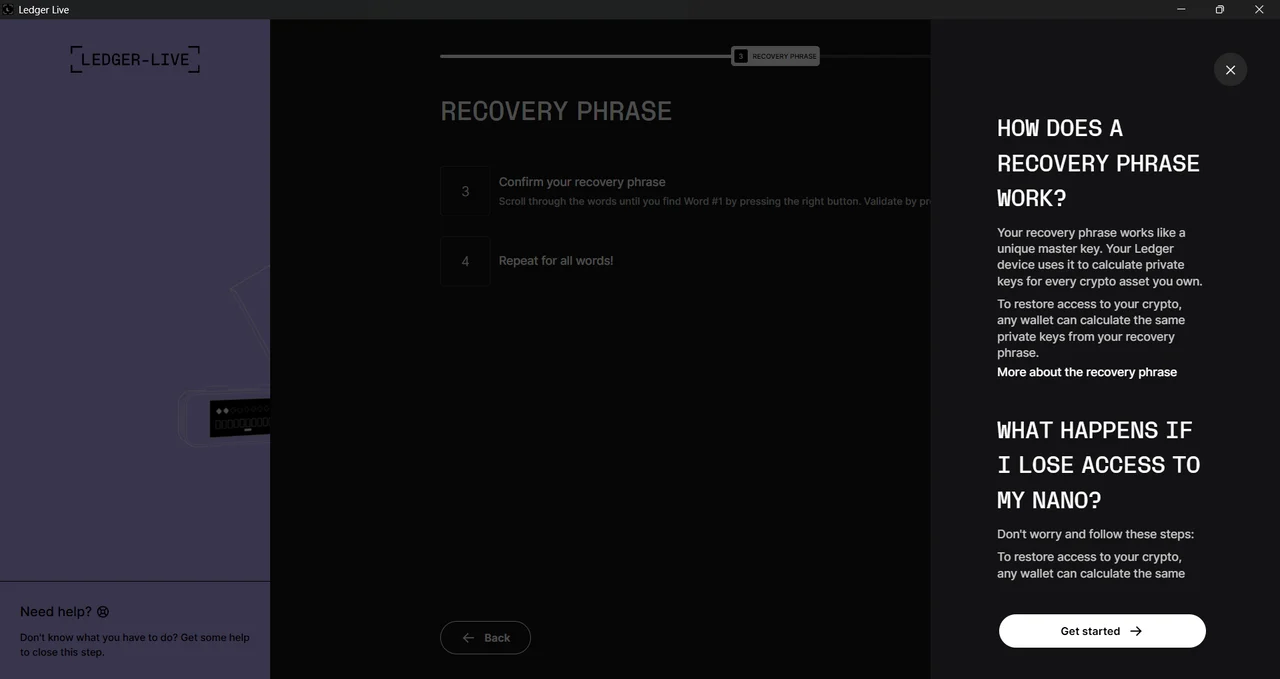
右側に補足の説明が開きます。リカバリーフレーズはマスターキーのようなもので、本体が使えなくなっても、このフレーズがあれば資産にアクセスし直せる、という内容です。読んだら「Get started」を押します。
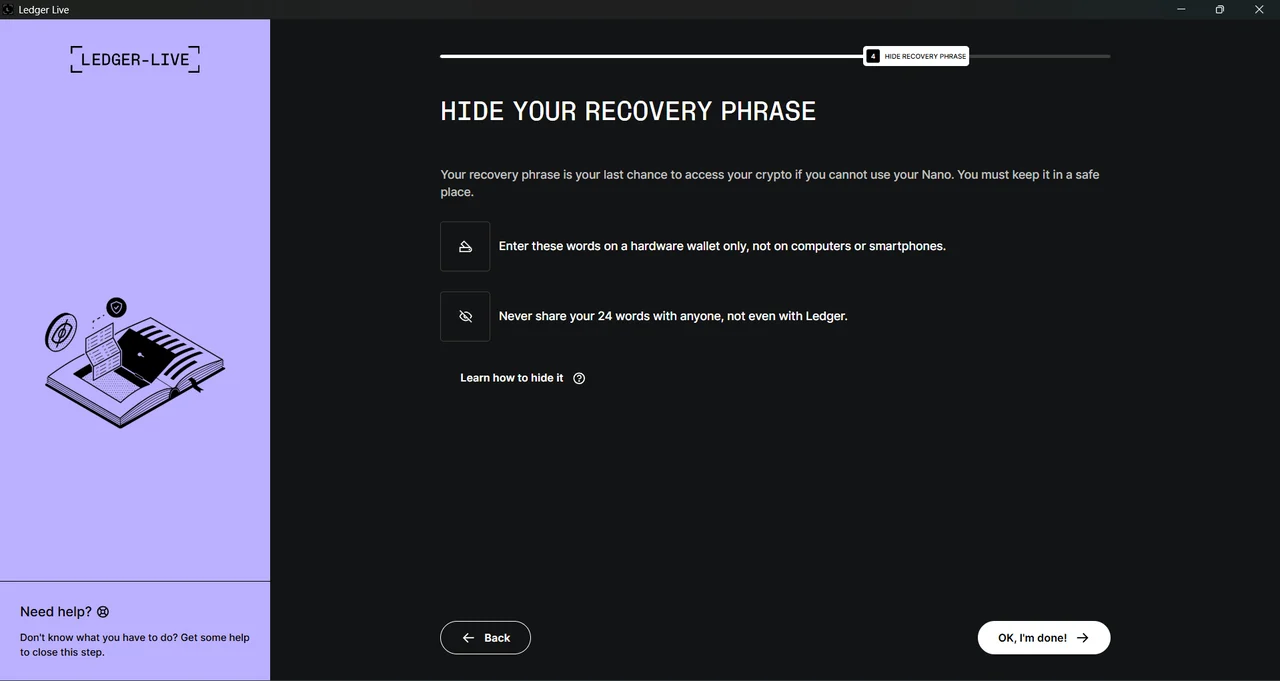
「Hide your recovery phrase(リカバリーフレーズを隠す)」の画面です。フレーズはハードウェアウォレットにだけ入力し、パソコンやスマホには入力しないこと、誰にも(Ledgerにも)教えないことが書かれています。「OK, I'm done!」を押します。
保管場所についての補足が開きます。パソコンやスマホに入力しない・写真を撮らない、誰にも教えない、人目につかない安全な場所に保管する、Ledgerがフレーズを聞くことはない、聞かれたら詐欺だと考える、の5点です。
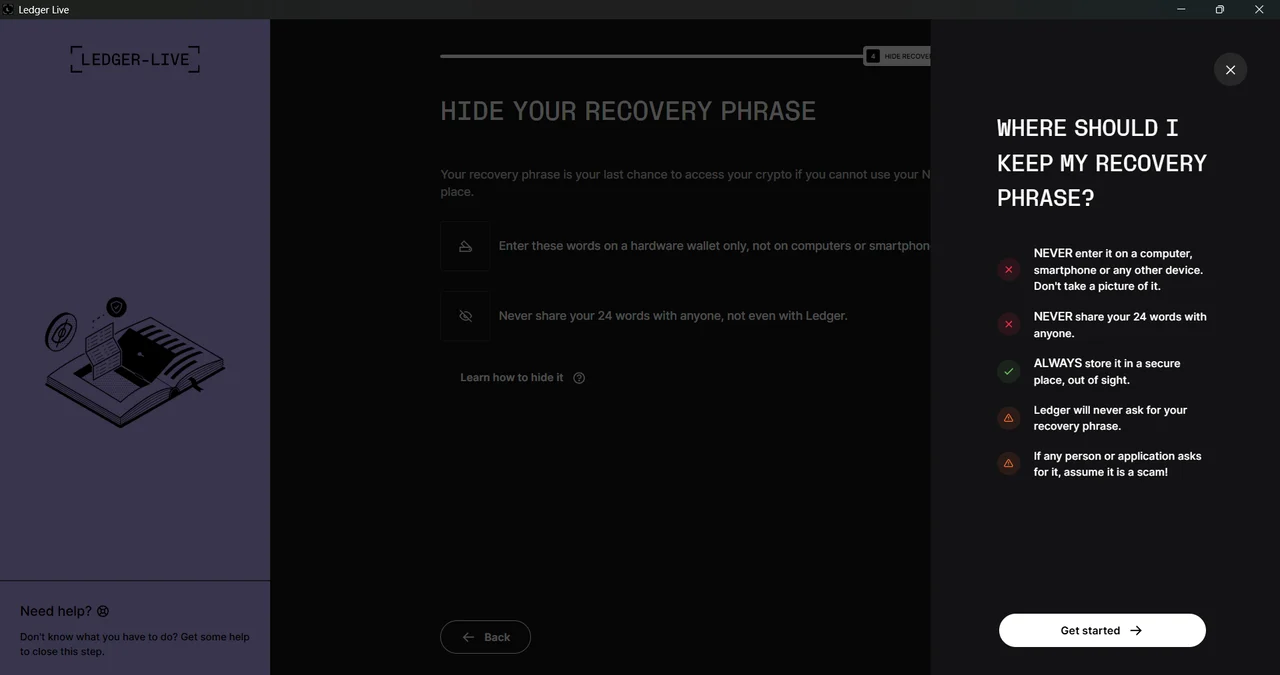
- 24個のリカバリーフレーズは特有のマスターキーのようなもの
- 機械を紛失しても24個のリカバリーフレーズさえわかれば再度資産にアクセスできる
- Ledger公式があなたにリカバリーフレーズを聞くことは絶対にない。いたら詐欺と思っていい。
- リカバリーフレーズは写真を撮ったりコンピューター上のオンラインでアクセスできるところに置かない
- 24個のリカバリーフレーズさえあれば、資産にアクセスできるので他人に絶対に教えない
7. クイズに答えてアプリ側のセットアップは完了
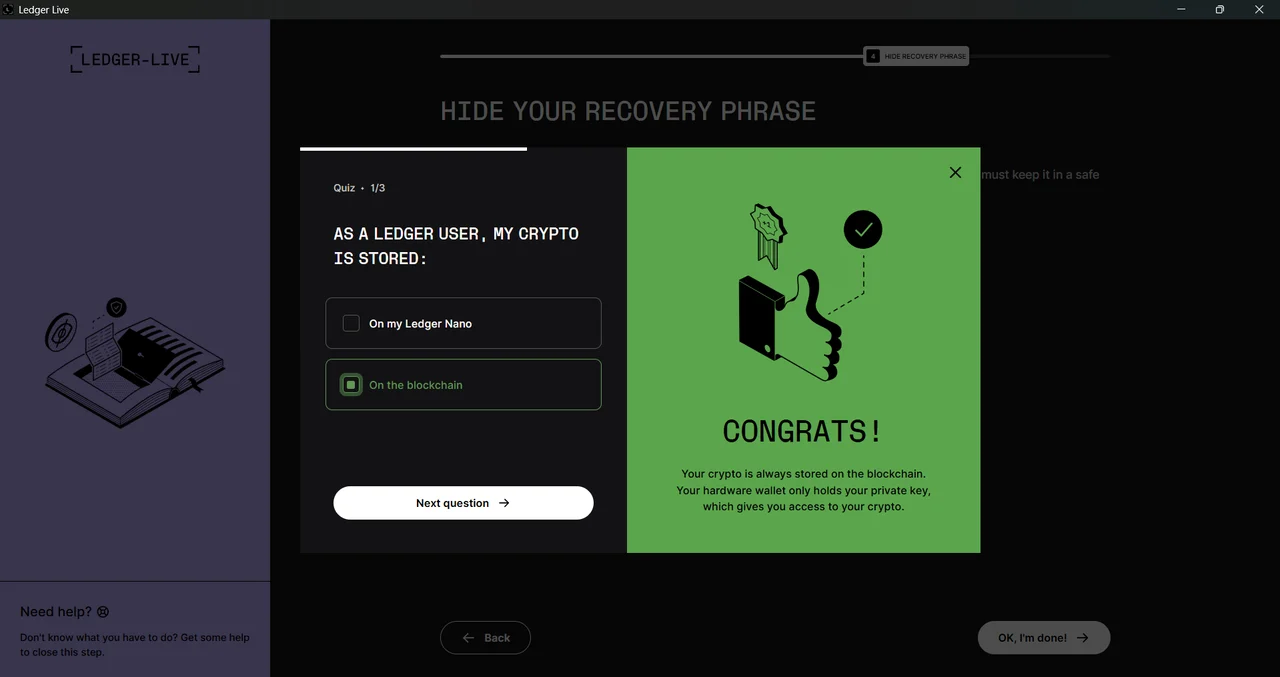
内容を理解したかを確かめるクイズが3問出ます。1問目は「Ledgerを使うとき、暗号資産はどこに保管されているか」です。答えは「On the blockchain(ブロックチェーン上)」です。本体が持っているのは秘密鍵だけです。
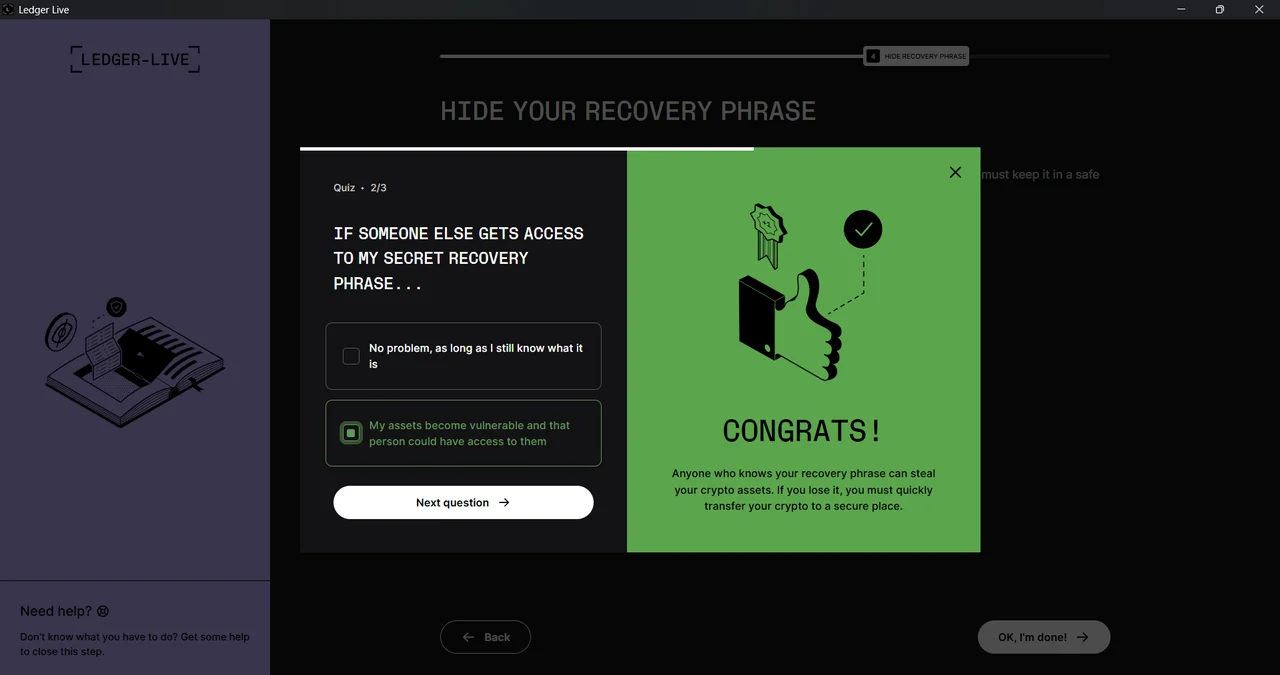
2問目は「ほかの人がリカバリーフレーズを手に入れたらどうなるか」です。答えは「My assets become vulnerable…(資産が危険になり、その人がアクセスできるようになる)」です。
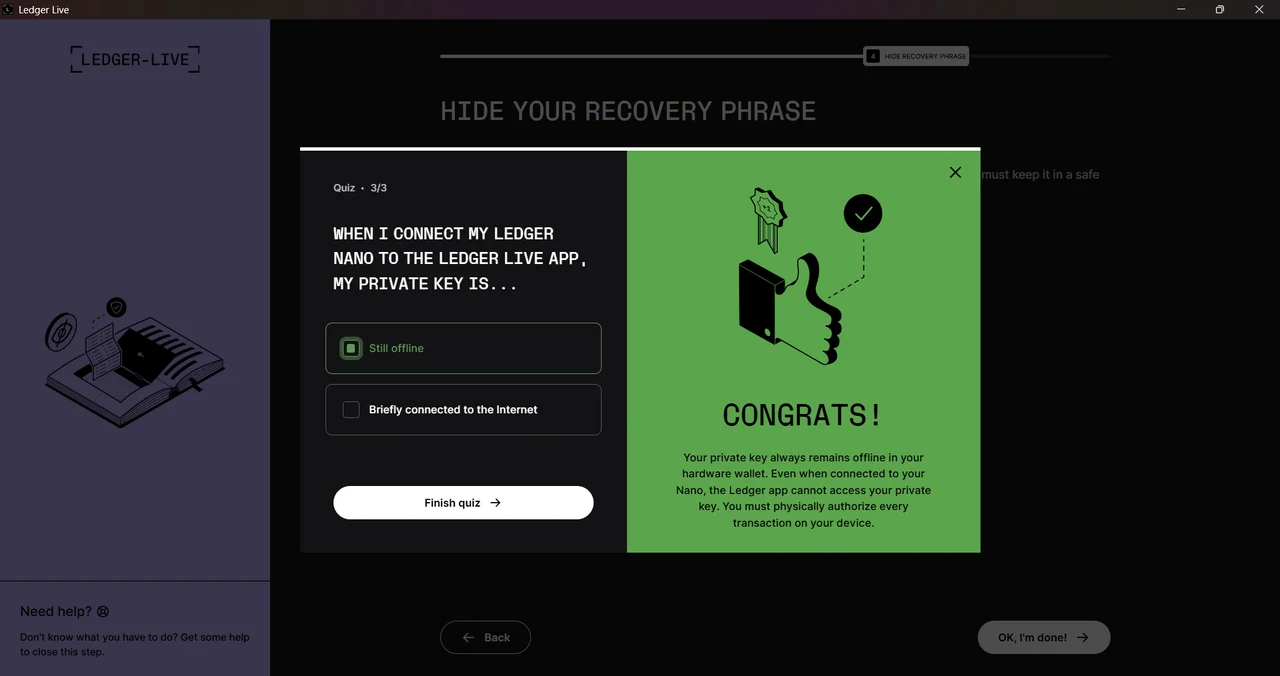
3問目は「本体をLedger Liveにつないだとき、秘密鍵はどうなっているか」です。答えは「Still offline(オフラインのまま)」です。選んだら「Finish quiz」を押します。
クイズが終わったらLedgerデバイス側のセットアップに移ります。
プランの選択はFreeで大丈夫です。
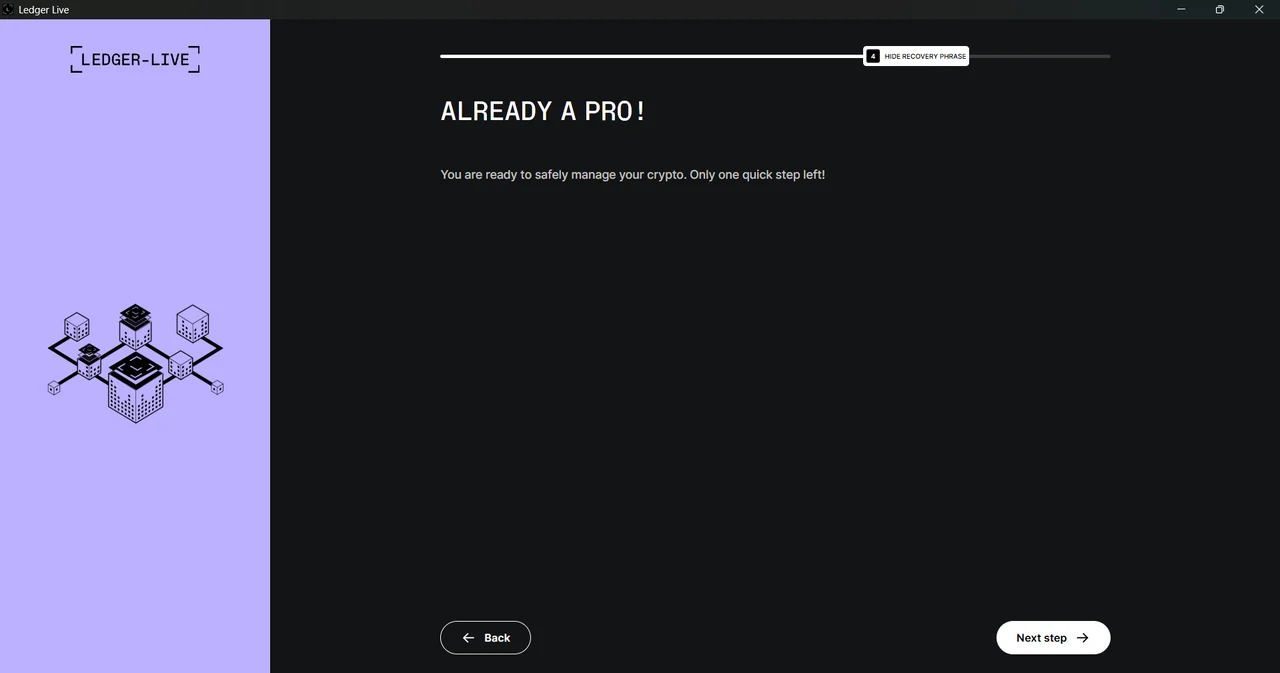
クイズが終わると「Already a pro!」と表示されます。「Next step」を押します。
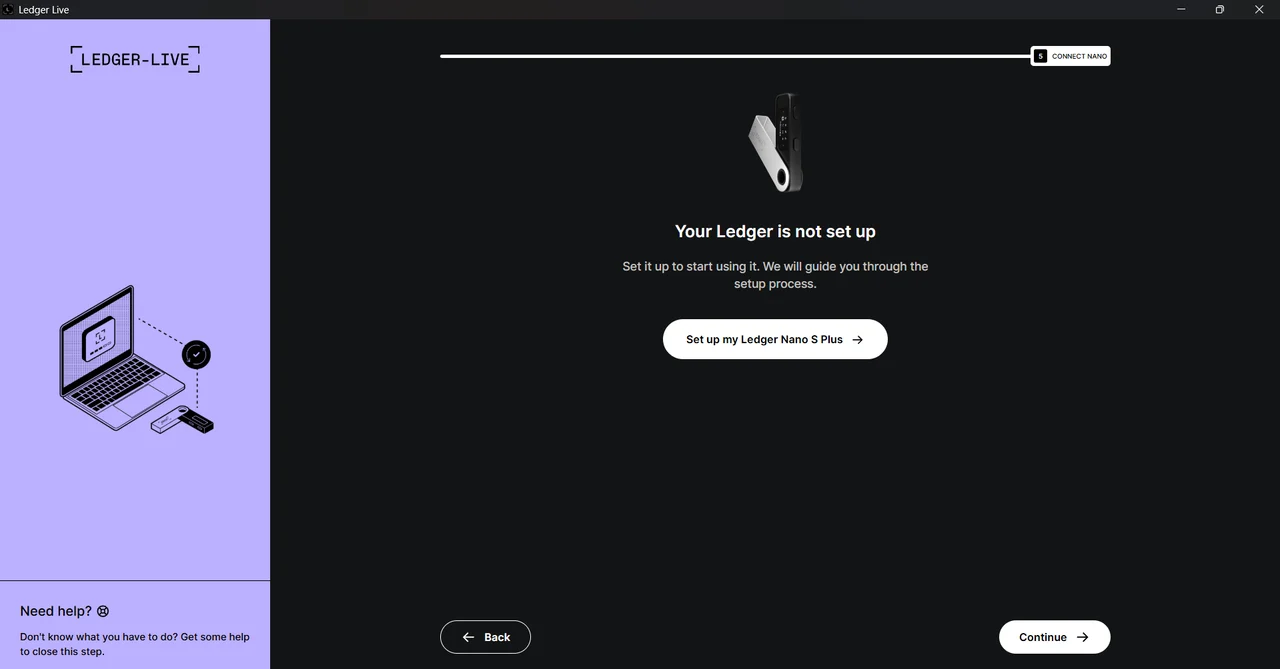
「Your Ledger is not set up(本体がまだ設定されていません)」と出ます。「Set up my Ledger Nano S Plus」を押して、本体の設定に進みます。
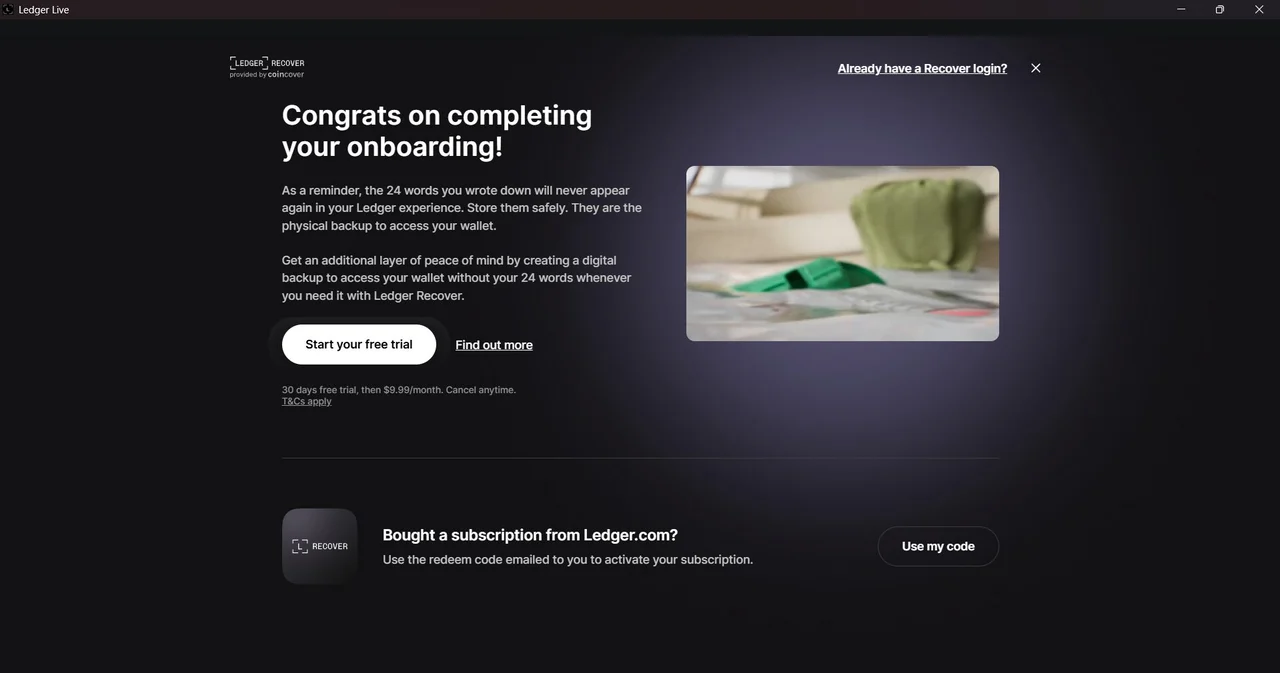
設定が終わると、Ledger Recover(リカバリーフレーズのバックアップを預ける有料サービス)の案内が出ます。画面には、30日間の無料トライアルのあと月額9.99ドルと書かれています。使わない場合は、申し込まずに画面を閉じます。
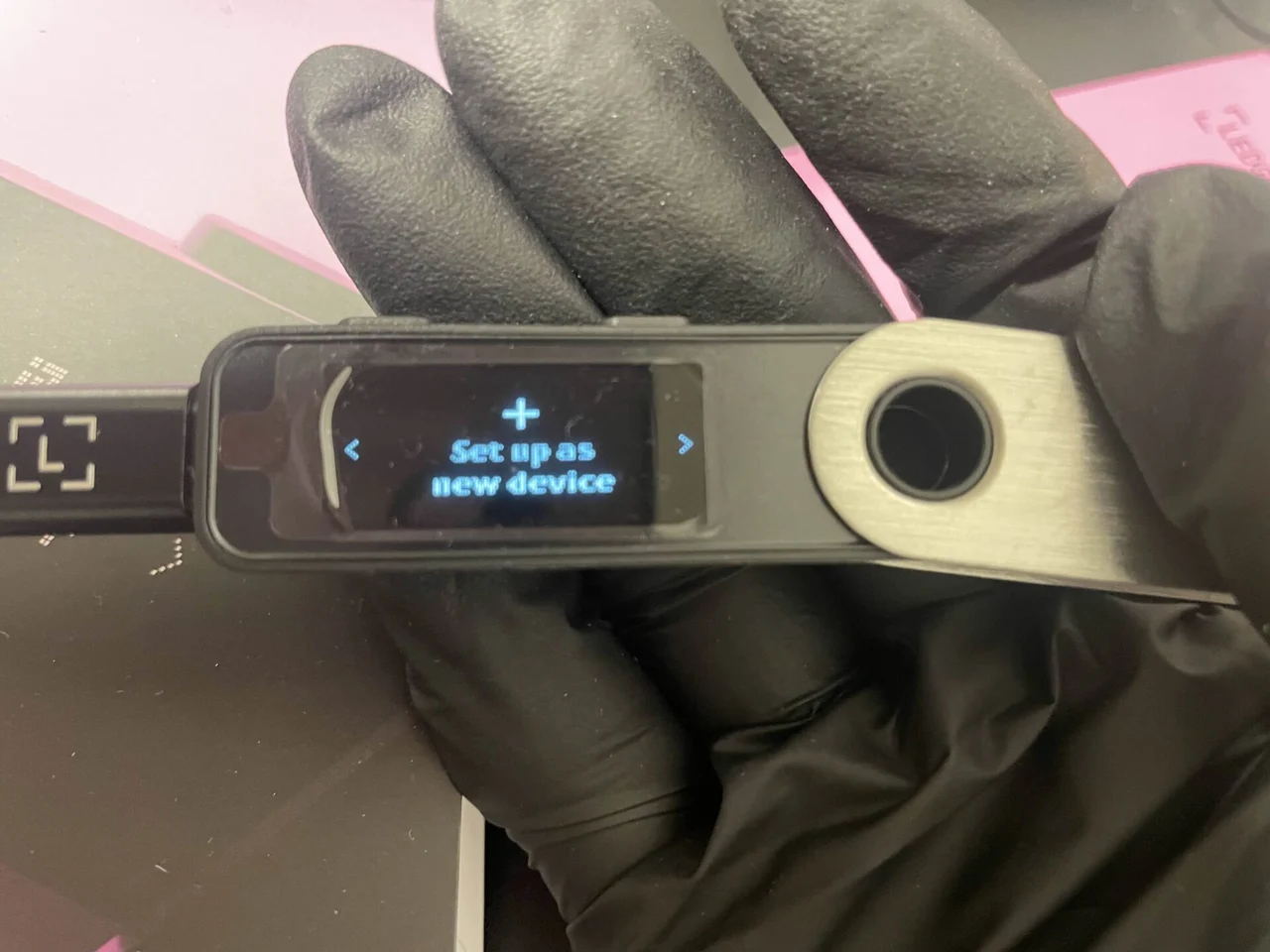
8. Ledger本体側のセットアップ方法
上のボタンで画面を変え、「Set up as new device」新しいデバイスとして設定するを選択
機械へのアクセスを有効にする8個のコードを設定。わかりやすい番号は避けましょう。
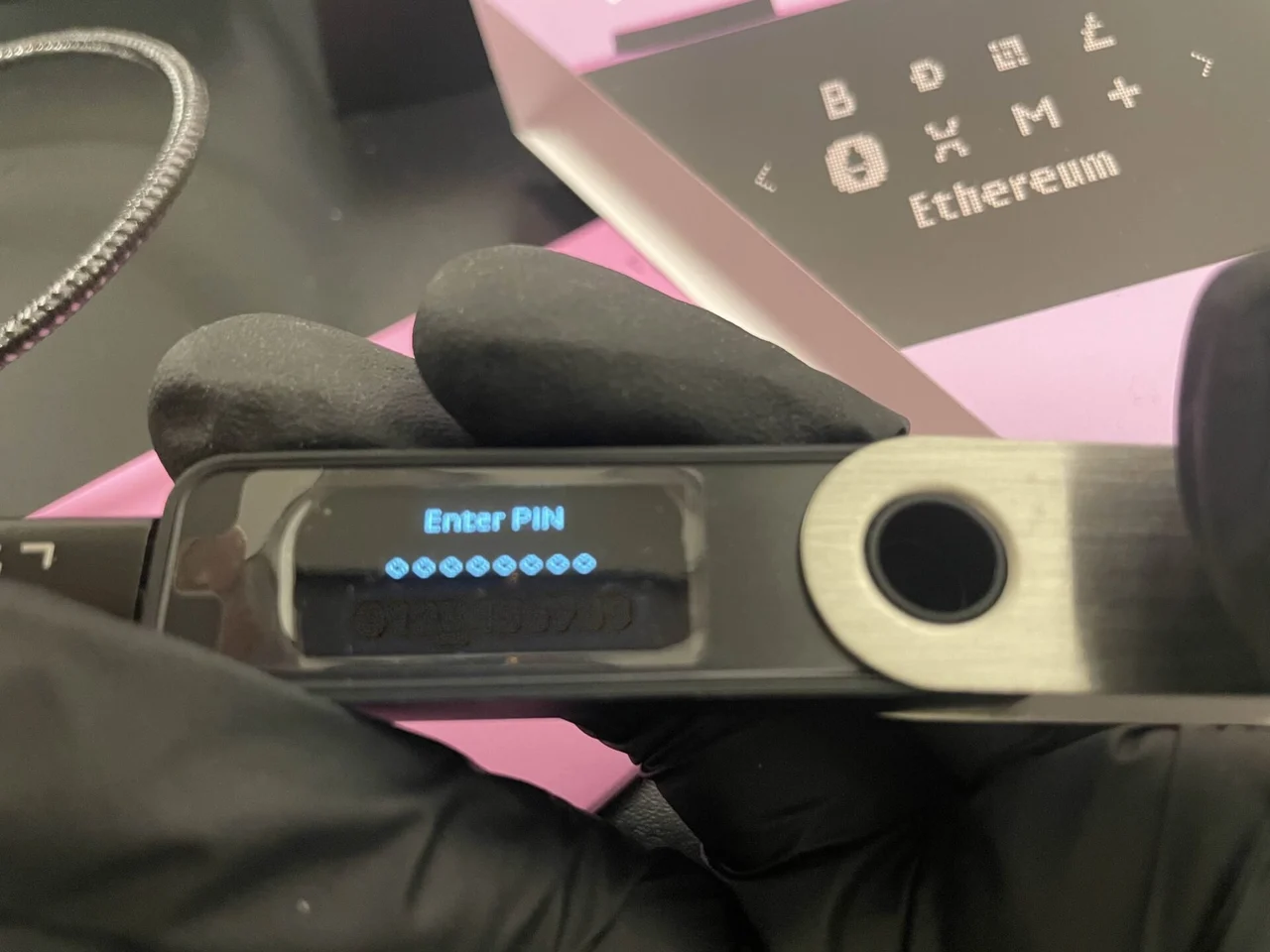
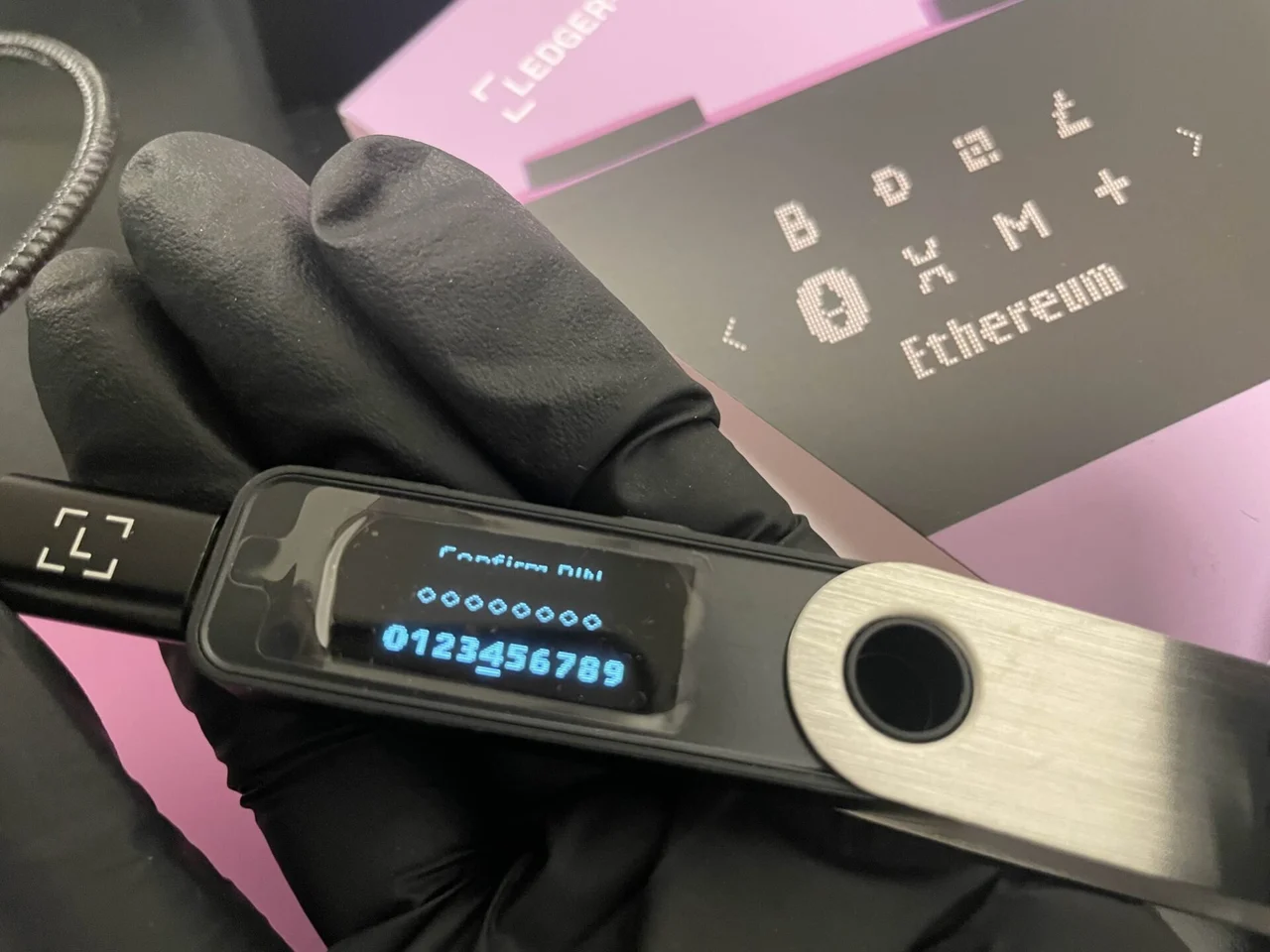
PINコードを再度打って認証します。
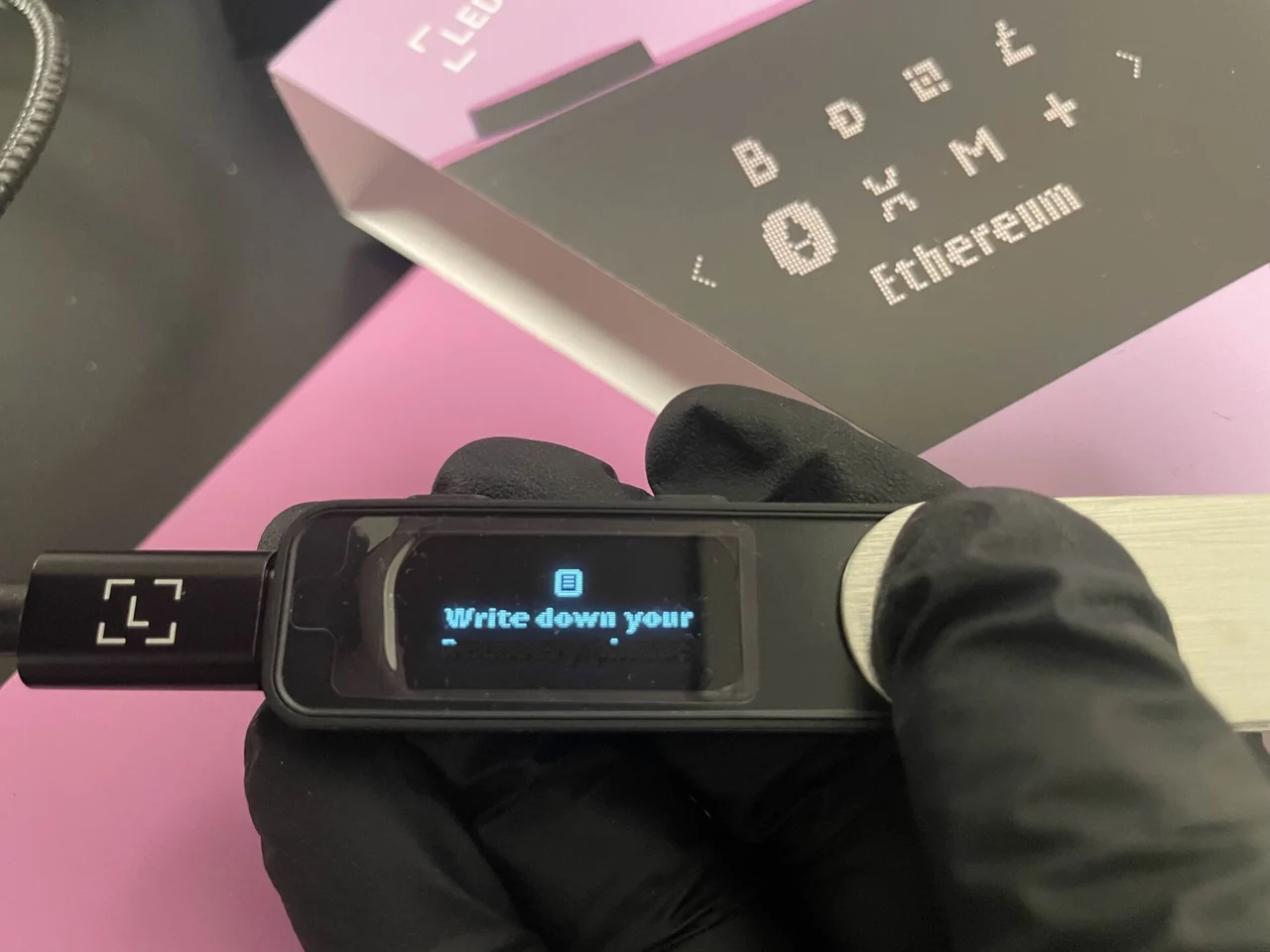
これから画面に出てくる24個の英語のフレーズを必ず、付属の紙に書き下ろしましょう。
GoogleスプレッドシートやSNSの自分のメモ欄など、オンラインにつながっている場所にフレーズを保管するのは流出を考えて絶対に辞めておきましょう
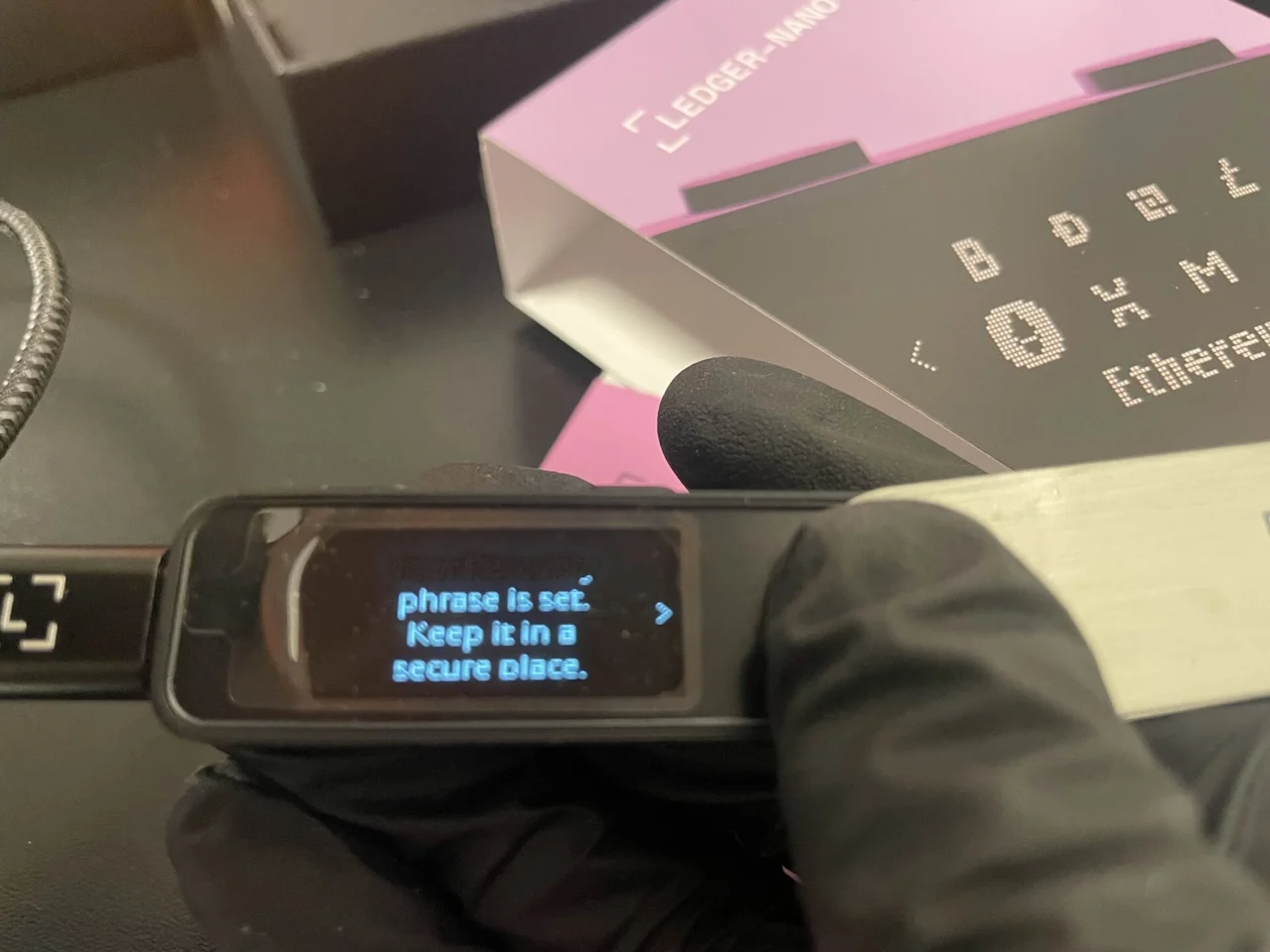
これで完了!
9. ウォレット本体にBitcoinをインポート・送金する
・ ビットコインをインポートする
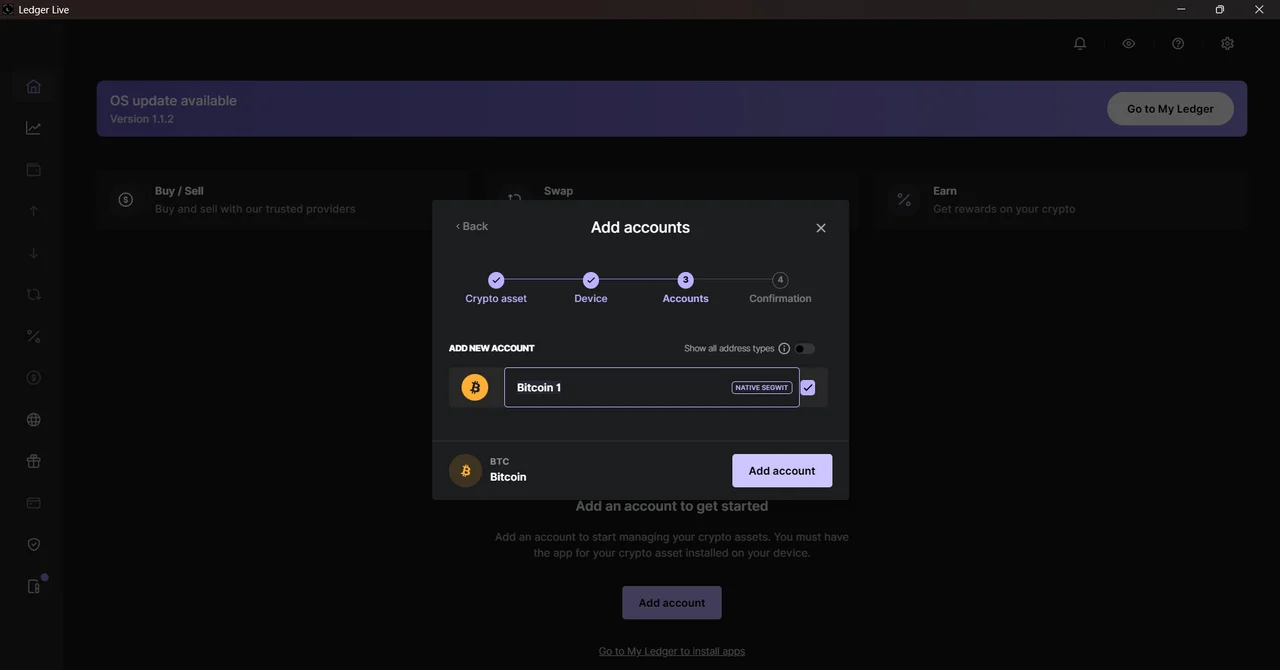
ウォレットマークを選択、+ Add accountを選択
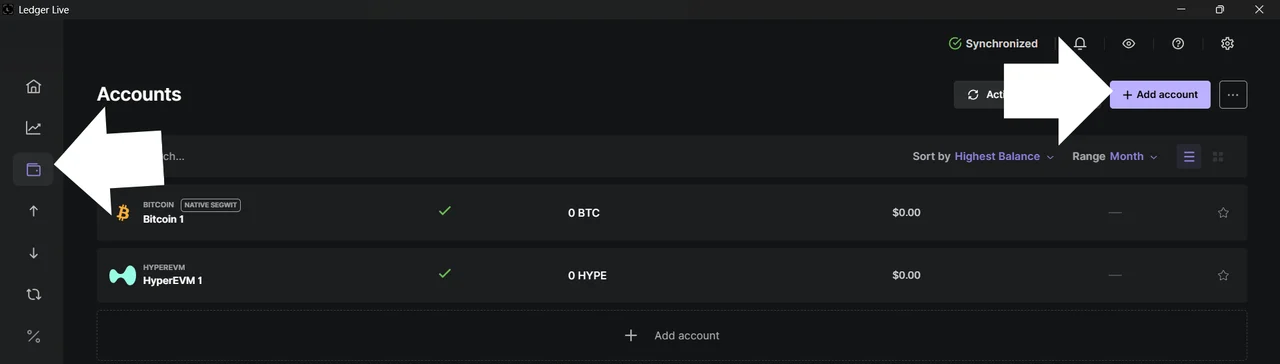
Bitcoinと打ったら、選択してContinue
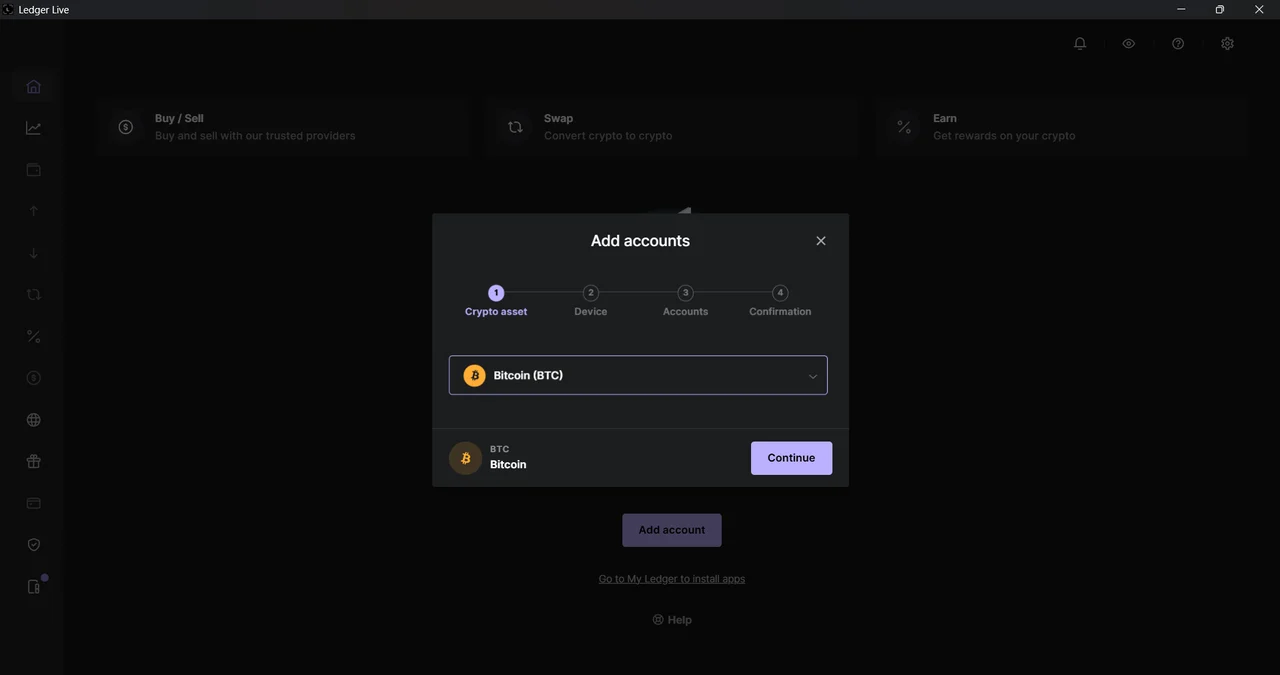
Ledgerデバイスを開いてアクセスを許可します。
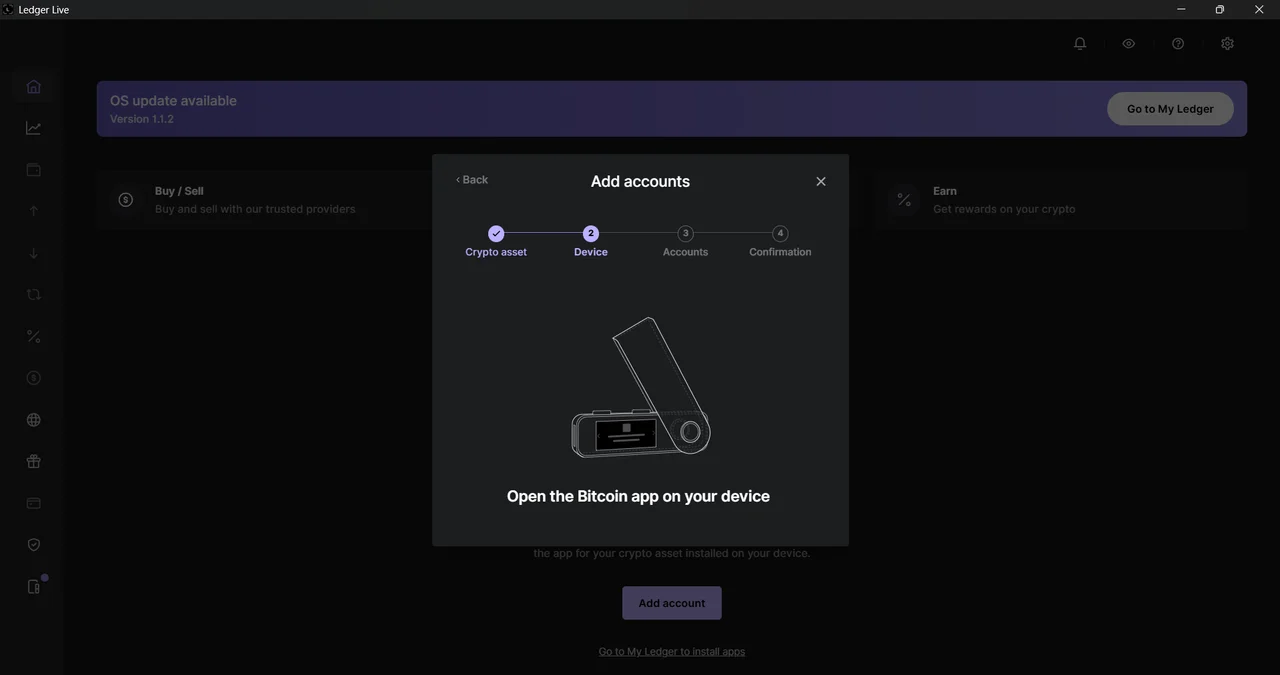
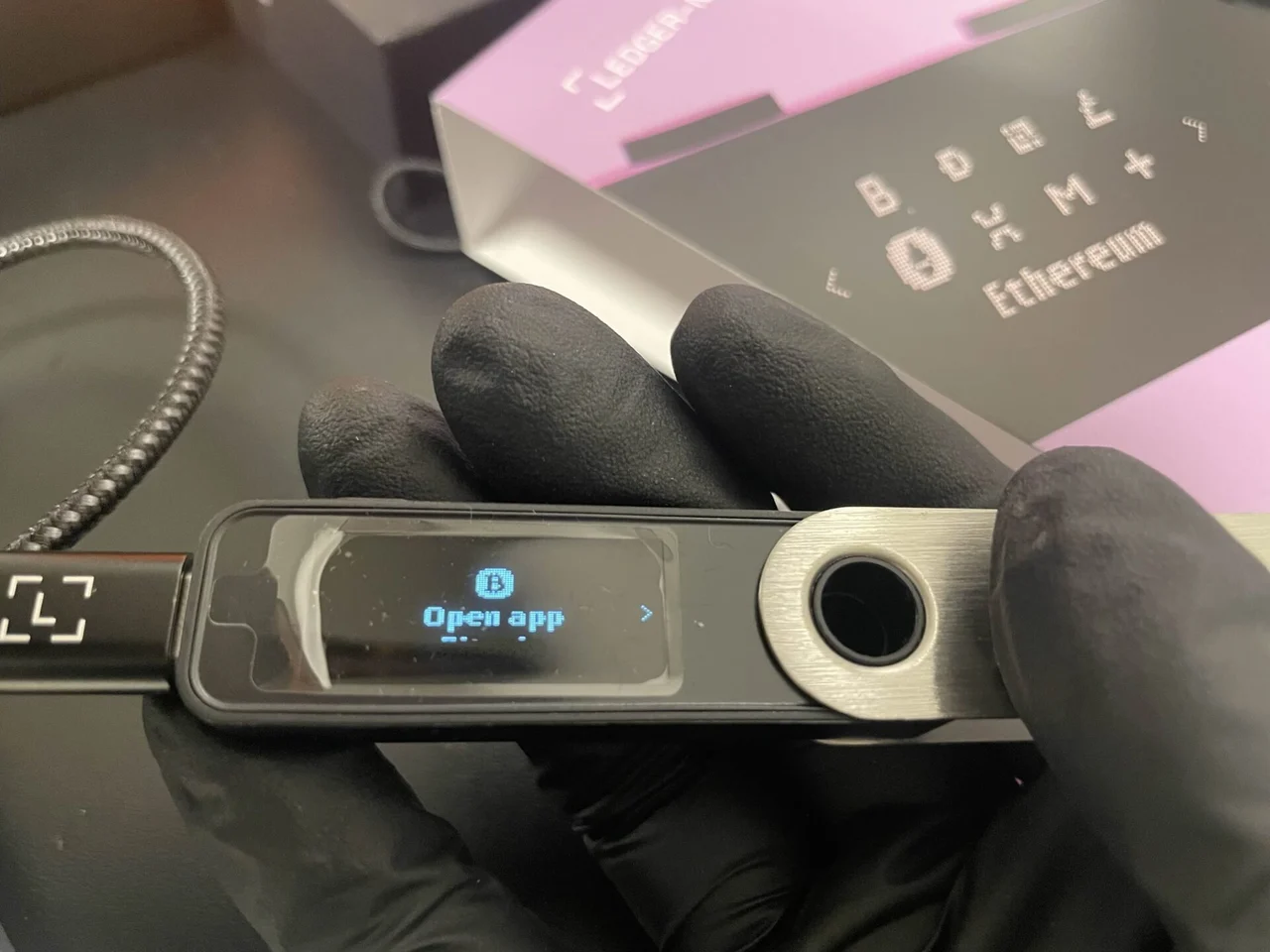
本体の画面にビットコインのマークと「Open app」が出ます。本体のボタンを押して、Bitcoinアプリを開きます。
「Add account」を押して終了です
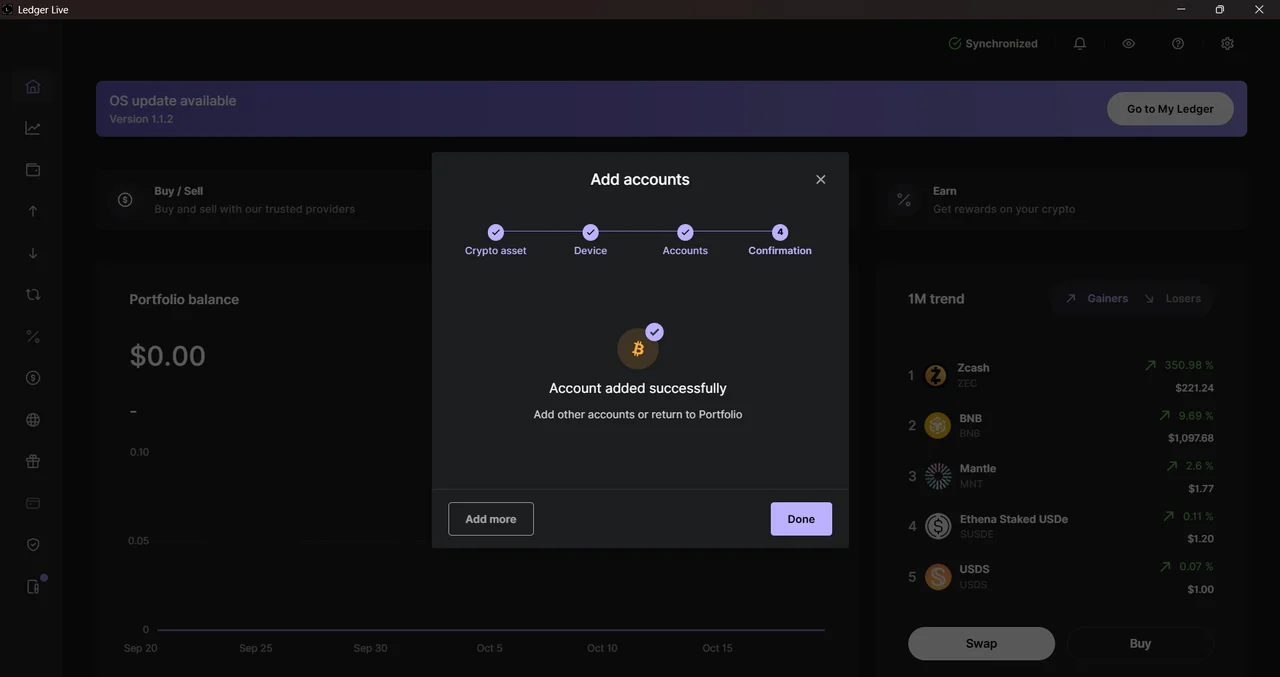
「Account added successfully(アカウントを追加しました)」と出たら完了です。「Done」を押します。
・ ビットコインを仮想通貨取引所などから送金する
各取引所の最低出庫枚数・コインの出庫手数料をまとめた記事も合わせて読むとコストカットできます
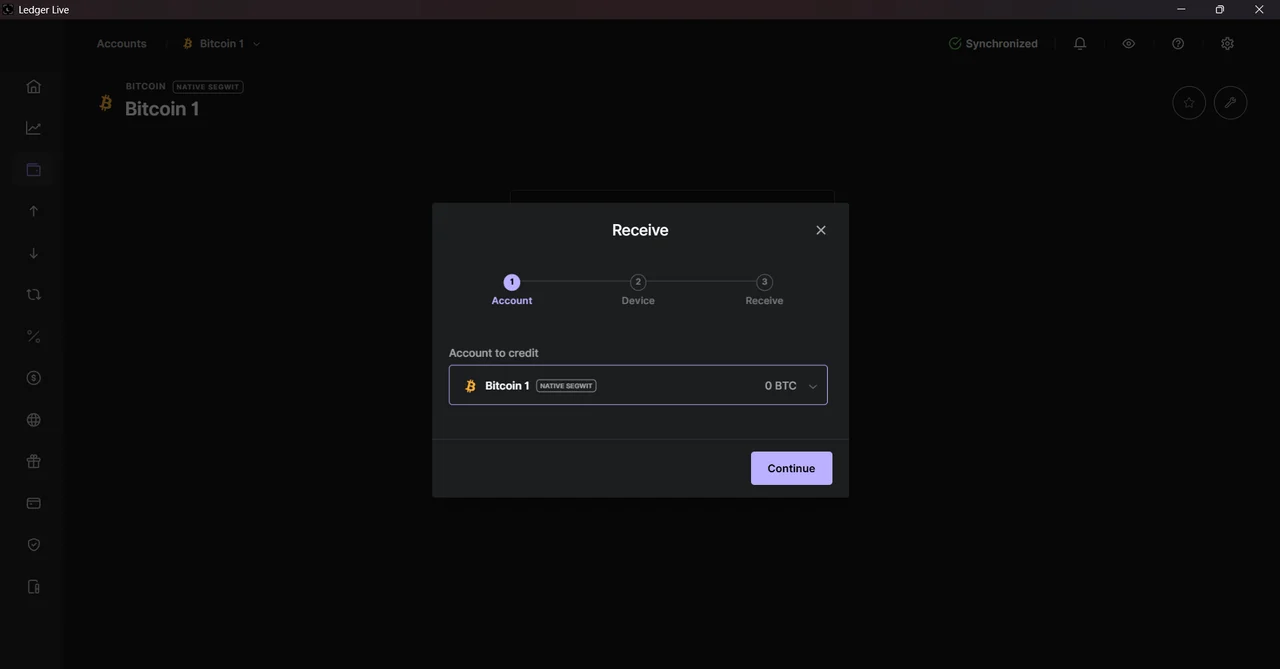
次に、ビットコインを受け取るアドレスを表示します。受け取り(Receive)の画面で、入金先のアカウント(Bitcoin 1)を選んで「Continue」を押します。
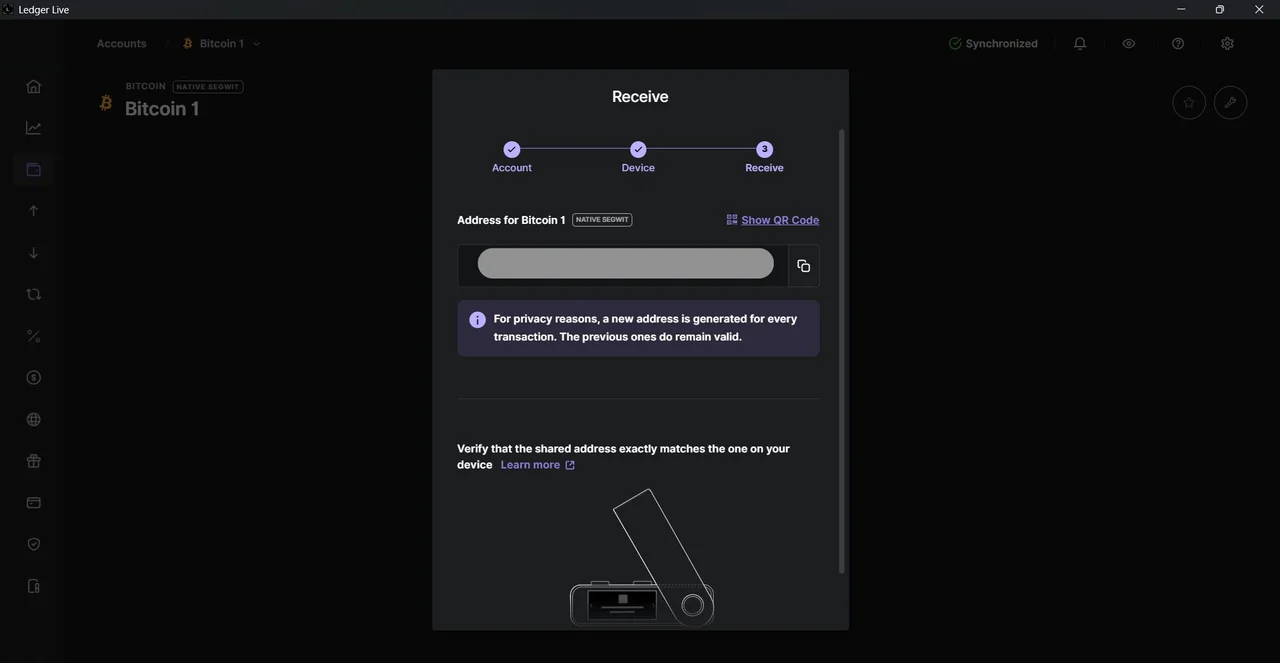
出てきたアドレスを取引所の送金欄にコピペすれば完了です
コピペする際は末端の英数字が切れてないか再度確認。不安なら小額でテスト送金する
アドレスが表示された画面には、「表示されたアドレスが、本体に表示されたものと完全に一致するか確認してください」と書かれています。本体の画面と見比べてからコピーします。
10. Hypeなど他のコインをインポートするにはアップデートする
他のコインも対応しているものは、ビットコインをインポートした手順で同様にインポートできる
ウォレットの画面で再度+Add accountを選択
Hypeと入力
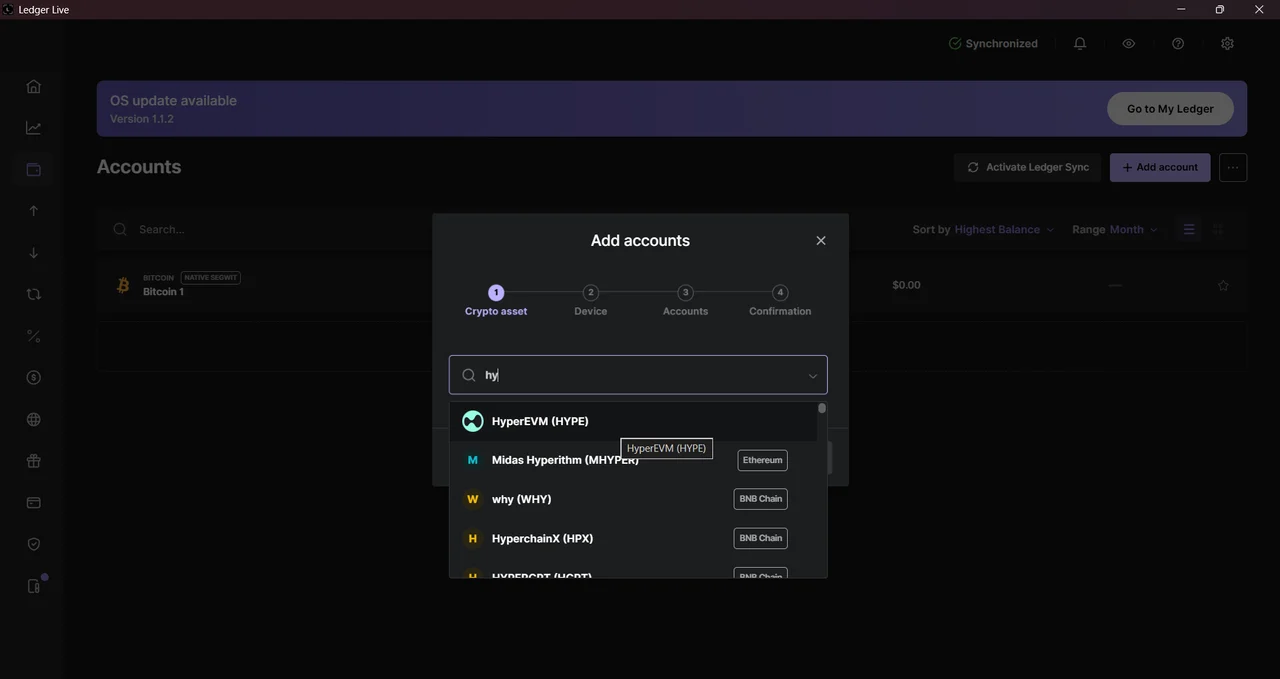
HyperEVM(Hype)を選択してContinue
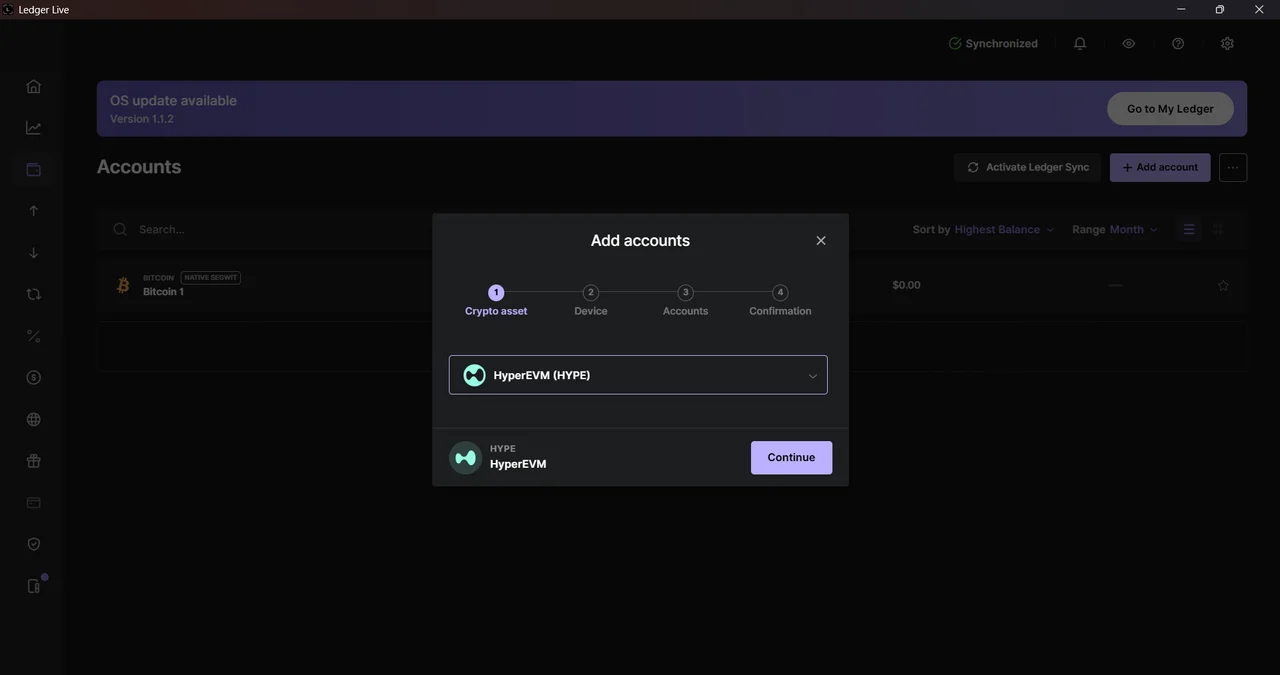
アップデートしていないと以下のように「デバイスファームウェアをアップデートしてください」って出てきます。その場合は都度、アップデートしましょう
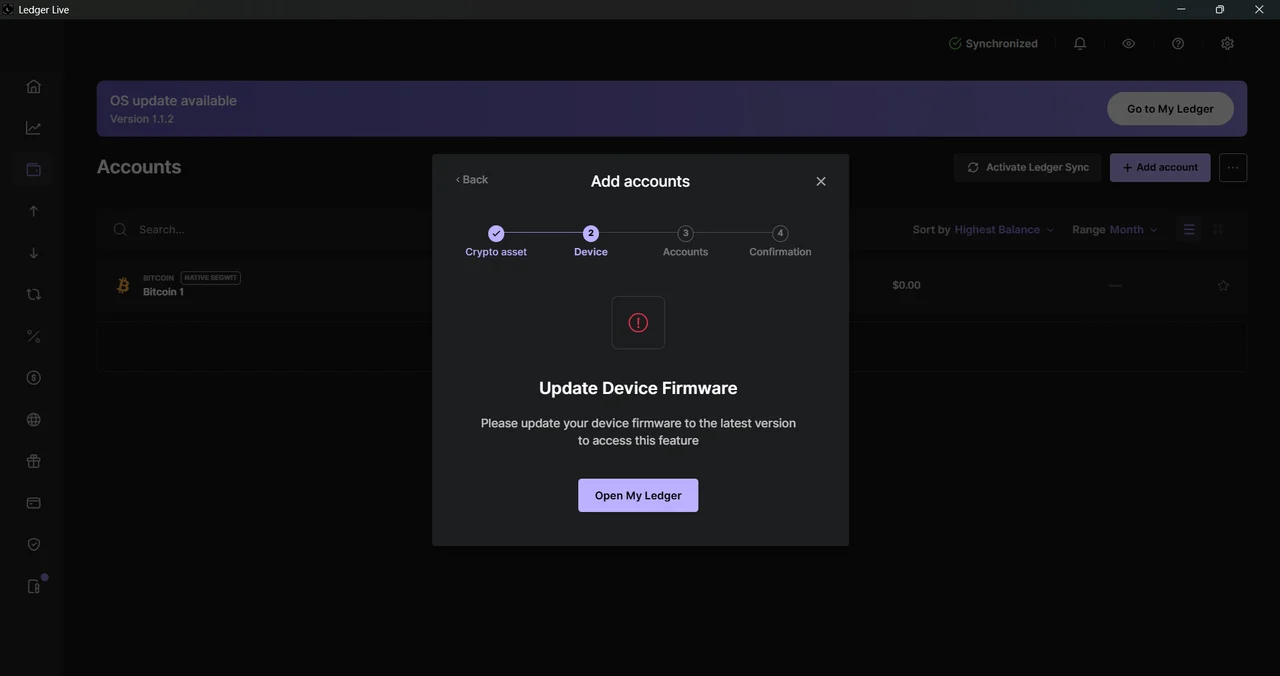
未実行のアップデートがあれば、ホーム画面の上部に「OS update available」とでてくるのでUpdate firmwareを選択。常に最新にしておきましょう。

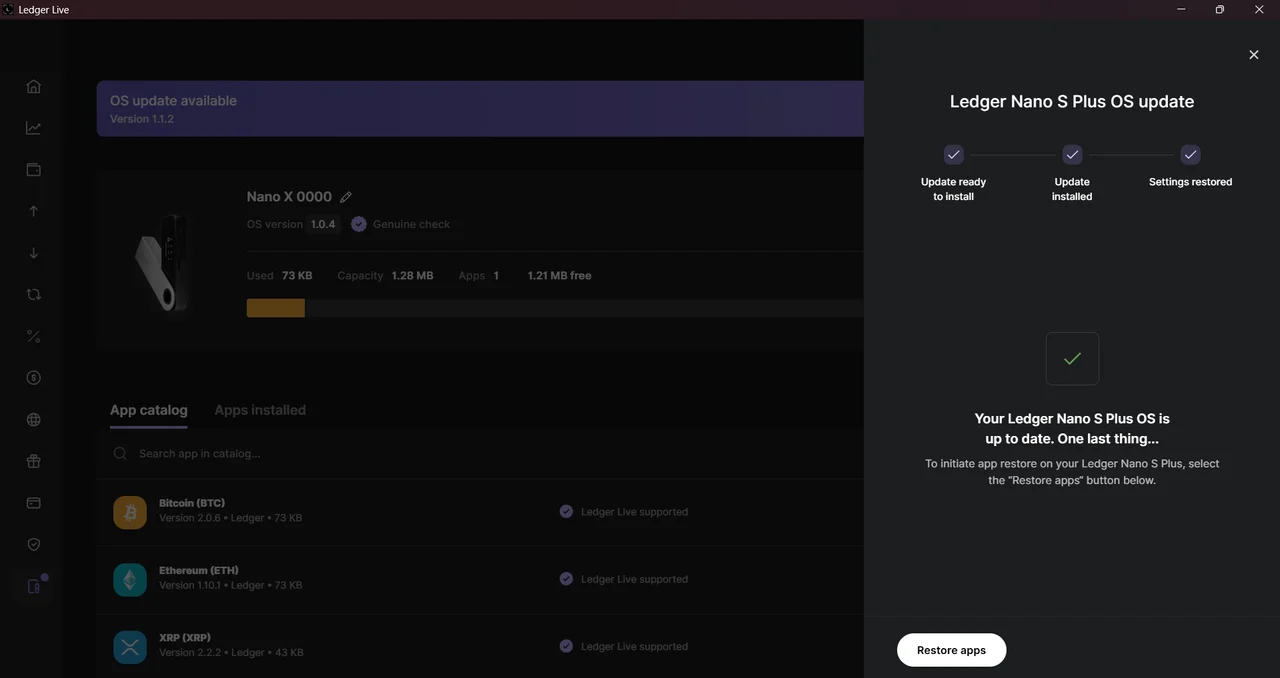
アップデートが終わると、「Your Ledger Nano S Plus OS is up to date(OSは最新です)」と表示されます。「Restore apps」を押すと、本体に入れていたアプリが元に戻ります。
【超重要】セットアップ時・セットアップ後の注意点まとめ
・ PINコードとリカバリーフレーズは絶対に他人に漏らさない
LedgerのPINコードとリカバリーフレーズ(シードフレーズ)は、あなたの資産そのものです。
この2つを知っていれば、誰でもあなたのウォレットを復元し、全資産を自由に移動できてしまいます。
最近は、SNSやメール、偽サイトを通じて「サポートを装った詐欺」が急増しています。
たとえば、「ウォレットがロックされました」「アップデートが必要です」といった文面で偽サイトへ誘導し、リカバリーフレーズの入力を求めてくるケースがあります。
Ledger公式があなたにリカバリーフレーズを尋ねることは一切ありません。
Ledgerサポートも、メールやDMでシードフレーズを要求することは100%ありえません。本当にないです。
Ledgerを初期設定する際は、必ず自分だけが見える安全な場所で行い、PINやリカバリーフレーズは絶対に第三者に見られないようにしてください。
・ オンライン上で保管せず、製品付属の紙に書き留めてオフライン保管
リカバリーフレーズは、パソコンやスマートフォンなどオンライン上には絶対に保存してはいけません。
(例:メモ帳・Googleドキュメント・クラウドストレージ・スクリーンショットなど)
これらはすべてハッキングやマルウェア感染によって流出するリスクがあります。
実際に、リカバリーフレーズをPC内に保存していたことで資産を失った事例は少なくありません。
Ledgerには専用のリカバリーシートが付属しています。そこに手書きで記入し、次のような方法で保管しましょう
- 耐火・防水の金属プレート(例:Cryptosteelなど)に刻印する
- 金庫や耐火金庫など、物理的にアクセスできない場所に保管
- 家族や信頼できる人にも場所を知らせず、自分だけがアクセス可能にする
オフラインにある限り、資産はハッキングからは安全です。
Ledgerのセキュリティの本質は、この「完全なオフライン管理」にあります。
・ Ledgerのリカバリーフレーズをメタマスクやファントムにインポートしない
最も危険なのがこの行為です。Ledgerのリカバリーフレーズをソフトウェアウォレット(MetaMaskやPhantomなど)に入力してしまうと、Ledgerの完全なオフライン保護が失われます。
ソフトウェアウォレットは、パソコンやスマートフォンなどオンライン環境で動作しており、マルウェアやフィッシングの影響を受ける可能性があります。
Ledgerは、MetaMaskやPhantomと「連携」して使うことができますが、これはリカバリーフレーズを共有することとはまったく別です。
あくまでLedger本体で署名(サイン)を行う安全な仕組みになっています。
・ ファームウェアアップデートをし、常に最新にしておく
Ledgerは定期的にファームウェアアップデート(本体の安全性向上のための更新)を配布しています。
これを怠ると、セキュリティ脆弱性が修正されず、最新の暗号資産やアプリにも対応できなくなります。
アップデートは、必ずLedger Live公式アプリを通じて行ってください。
不審なリンクやサイトからダウンロードするのは絶対に避けましょう。
- Ledger Liveが最新バージョンであることを確認
- USB接続が安定した状態で実行
- リカバリーフレーズを手元に用意しておく(万一エラーが出ても復元可能)
ファームウェア更新は、セキュリティだけでなく、新しいブロックチェーンやトークンへの対応も含まれます。
最新状態を保つことが、最も手軽で確実な資産防衛策!
・ Swapの承認や署名を頻繁にするのはホットウォレットだけにしてコールドウォレットは資産保管用として扱う
DeFiやNFT、トークンのスワップを行う際、ウォレットは頻繁に「署名(Sign)」や「承認(Approve)」を求めてきます。
これらの操作は、見た目こそワンクリックですが、実際にはトークンの送金許可をスマートコントラクトに与える行為です。
そのため、悪意のあるサイトやフィッシングコントラクトに署名してしまうと、
保管中の資産をすべて盗まれるリスクがあります。
- Ledger(コールドウォレット)は「資産保管専用」
- MetaMask(ホットウォレット)は「スワップ・取引用」
よくある質問
よくある質問
Ledger Nano S Plusの使い方(初期設定の流れ)は?
公式サイトで買い、Ledger Walletアプリ(旧Ledger Live)を入れ、本体でPINコードとリカバリーフレーズを設定してから、暗号資産を送ります。
流れは4つです。1. 公式サイトで購入し、届いたら箱と中身を確認する。2. 公式サイトからアプリをダウンロードする。3. 本体をパソコンにつなぎ、PINコードを決め、本体が表示するリカバリーフレーズを紙に書く。4. ビットコインなどをLedgerのアドレスに送る。
Ledgerの偽物や改ざん品はどう見分ける?
箱やシールだけでは見分けきれません。公式サイトから買い、Ledger Walletアプリの正規品チェックを通し、リカバリーフレーズが最初から書かれていないことを確認します。
正規品チェックは、中のチップが本物かどうかを確かめる仕組みです。ただし、2026年に見つかった「本物の中に盗み見る部品を足す」手口は、正規品チェックでは見つけられないとLedgerが説明しています。そのため、買う場所を公式サイトにすることが一番の対策です。
(2026年11月21日、Ledger・Trezorの公式発表とKasperskyの調査記事で確認)
LedgerはAmazonで買っても大丈夫?
Ledgerは、Amazonの中のLedger公式ストアと認定販売店のストアを購入先として案内しています。ただし、Amazonには認定されていない出品者も多くいます。
見分けに自信がなければ、公式サイトで買うのが確実です。私は公式サイトで買いました。フリマや個人の出品は避けます。
(2026年11月21日、Ledger・Trezorの公式発表とKasperskyの調査記事で確認)
ハードウェアウォレットが壊れたらどうなる?
リカバリーフレーズがあれば、新しい本体に同じウォレットを復元できます。
暗号資産は本体の中ではなくブロックチェーン上にあり、本体が持っているのは鍵だけだからです。リカバリーフレーズをなくすと復元できないので、紙に書いてオフラインで保管します。
Ledgerのサポートにリカバリーフレーズを聞かれることはある?
ありません。Ledgerがリカバリーフレーズを尋ねることはなく、メールやDMで聞かれたら詐欺です。
「ウォレットがロックされました」「アップデートが必要です」といった文面で偽サイトに誘導し、フレーズを入力させる手口があります。フレーズは、本体以外のどこにも入力しません。

コメント
まだコメントはありません